
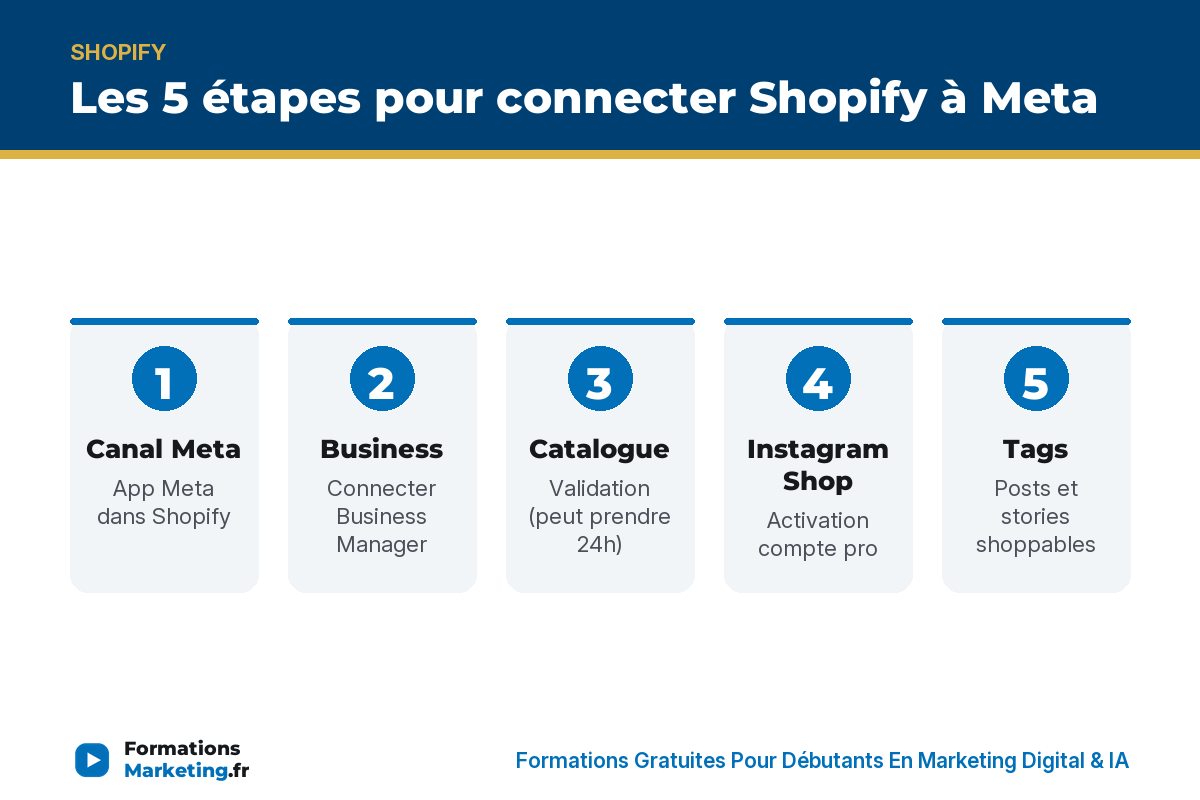
Pour ajouter vos produits Shopify sur Facebook et Instagram, installez le canal de vente Meta dans votre boutique, connectez votre Business Manager, validez le catalogue et activez Instagram Shopping. En 30 minutes, vos produits sont visibles dans les deux apps avec achat direct.
Donc là, je vais vous montrer comment connecter votre boutique Shopify à Facebook et Instagram, étape par étape, sans rien oublier des paramètres cachés. Vous pouvez suivre par écrit, ou regarder le tuto vidéo où je le fais en direct :

Pourquoi connecter Shopify à Facebook et Instagram
Connecter votre boutique Shopify aux réseaux sociaux Meta vous donne 4 avantages concrets :
- Vente directe : vos produits apparaissent dans la boutique Instagram et Facebook, achat possible sans quitter l’app.
- Tags produits : vous pouvez tagger vos articles dans vos posts et stories, taux de clic x3.
- Pub catalogue : les Meta Ads dynamiques utilisent automatiquement les images et prix de votre catalogue Shopify.
- Synchronisation auto : un changement de prix ou de stock sur Shopify se met à jour seul sur Facebook et Instagram.
Prérequis avant de commencer
Mais attention ! Sans ces prérequis, l’intégration plante systématiquement. Vérifiez que vous avez :
Profite de l’offre Shopify que j’utilise moi-meme : 3 jours d’essai gratuit, puis 3 mois a 1euro/mois. Tu testes sans risque.
Lancer ma boutique Shopify- Une boutique Shopify active (pas en mode développement).
- Une page Facebook professionnelle liée à un Business Manager.
- Un compte Instagram professionnel ou créateur (pas perso), connecté à la page Facebook.
- Un site Shopify avec page d’accueil, mentions légales et CGV publiées.
- Des fiches produits avec image, description, prix et stock renseignés.
Si votre boutique n’est pas encore prête, suivez d’abord mon guide pour créer votre boutique Shopify avec l’IA en 1 heure.
Étape 1 : installer le canal Meta dans Shopify
Dans votre admin Shopify, allez dans Canaux de vente > Ajouter un canal. Cherchez « Facebook & Instagram » et installez l’app officielle. C’est l’app gérée directement par Meta et Shopify, donc 100% fiable.
Une fois installée, Shopify vous demande de vous connecter avec votre compte Facebook. Utilisez bien le compte qui est admin de votre Business Manager, sinon les permissions ne suivront pas.
Étape 2 : connecter votre Business Manager et votre catalogue
Sélectionnez votre Business Manager dans la liste. Si vous n’en avez pas, créez-le sur business.facebook.com, puis revenez sur Shopify.
Choisissez ensuite le catalogue à utiliser. Je vous conseille fortement de créer un nouveau catalogue dédié à Shopify plutôt qu’utiliser un existant. Ça évite les conflits de produits et les erreurs de synchronisation que j’ai vues chez plusieurs clients.
Étape 3 : configurer le pixel Facebook
Le pixel Facebook (ou Meta Pixel) est ce qui permet de tracker les visiteurs et lancer du retargeting. Sélectionnez votre pixel existant dans la liste, ou laissez Shopify en créer un automatiquement. La documentation officielle Meta Pixel détaille les évènements trackés.
Activez l’API Conversions de Meta en plus du pixel. C’est crucial depuis iOS 14 : sans elle, vous perdez 30 à 40% des données de conversion.
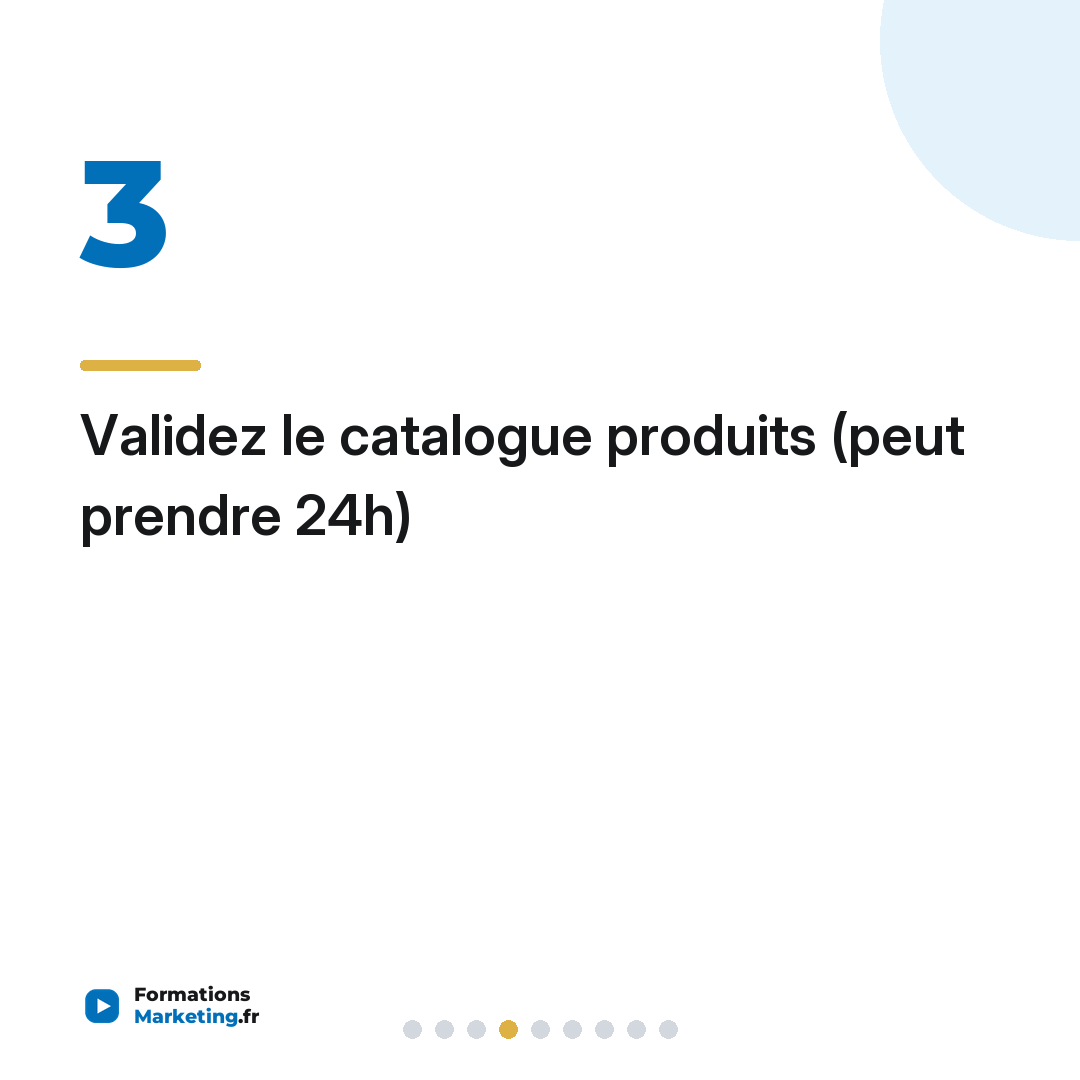
Étape 4 : valider le catalogue et faire approuver les produits
Une fois le catalogue créé, Meta vérifie chaque produit. Cette validation prend de quelques heures à 48 heures. Pendant ce temps, vos produits sont en statut « En attente ».
Pour maximiser les chances d’approbation rapide :
- Images claires : produit centré, fond uni, pas de texte superposé.
- Description précise : 100 mots minimum, sans superlatifs interdits (« le meilleur », « garanti »).
- Prix visible et catégorie produit bien renseignée.
- Pas de produits interdits : Meta refuse alcool, armes, médicaments, contenu adulte. La liste complète des produits interdits est sur le centre des politiques Meta.
Étape 5 : activer Instagram Shopping
Une fois le catalogue approuvé sur Facebook, allez dans Instagram > Paramètres > Business > Boutique. Connectez le catalogue. Instagram demande une dernière revue, généralement validée en 24 à 72 heures.
Une fois activé, vous pouvez tagger vos produits dans les posts, reels et stories. Sur les comptes que je gère, j’ai vu le taux de clic vers la boutique Shopify tripler dès que les tags produits ont été activés.
Pour aller plus loin, n’hésitez pas à consulter aussi : Photo produit avec l’IA et Créer une boutique Facebook.
Une fois connecté : ce qu’il faut faire
- Tagger vos produits dans 100% de vos publications, sinon vous perdez le bénéfice.
- Activer les publications collaboratives avec d’autres comptes pour étendre la portée.
- Utiliser le crédit TikTok Ads gratuit en parallèle pour ne pas dépendre uniquement de Meta.
- Vérifier la synchronisation des stocks toutes les semaines.
À retenir : connecter Shopify à Facebook et Instagram


Glissez pour parcourir les points clés
FAQ : connecter Shopify à Facebook et Instagram
Combien de temps pour valider mon catalogue ?
Comptez 24 à 72 heures pour Facebook, 1 à 5 jours pour Instagram Shopping. Si ça dépasse une semaine, c’est que des produits sont rejetés. Vérifiez l’onglet « Problèmes » du catalogue.
Faut-il payer pour vendre sur Facebook et Instagram ?
Non, l’intégration et la mise en boutique sont gratuites. Vous payez uniquement si vous lancez de la publicité Meta Ads. La synchronisation Shopify est incluse dans tous les plans. Pour aller plus loin, lisez aussi applications gratuites Shopify.
Mes produits sont rejetés, que faire ?
Allez dans Commerce Manager > Catalogue > Articles refusés. Meta donne le motif précis. Les causes les plus fréquentes : image basse qualité, mots interdits dans la description (« guéri », « gratuit »), catégorie produit mal sélectionnée.
Le checkout se fait sur Shopify ou sur Instagram ?
En France, le checkout se fait sur votre boutique Shopify. Le checkout natif Instagram (ne quitte jamais l’app) est encore réservé aux États-Unis. C’est mieux pour vous : vous gardez la main sur l’expérience client et les données.
Puis-je connecter plusieurs boutiques Shopify à un même Business Manager ?
Oui, mais chaque boutique doit avoir son propre catalogue. Et il faut une page Facebook distincte par boutique, sinon Meta refuse la connexion.
Conclusion : passez à l’action maintenant
Profite de l’offre Shopify que j’utilise moi-meme : 3 jours d’essai gratuit, puis 3 mois a 1euro/mois. Tu testes sans risque.
Lancer ma boutique ShopifyUne fois Shopify connecté à Facebook et Instagram, vous multipliez vos points de contact avec vos clients. C’est l’étape qui sépare une boutique en ligne classique d’un commerce social. Et c’est gratuit.
Pour aller plus loin, suivez ma formation Shopify gratuite complète, et lisez aussi mon guide pour augmenter le trafic de votre boutique Shopify.
Donc voilà pour la connexion Shopify, Facebook et Instagram. Mettez le site en favoris, abonnez-vous à FormationsMarketingFR, et posez vos questions en commentaire si une étape vous bloque 😀
Aller plus loin avec la formation Shopify
22 leçons structurées, quiz, et zéro carte bancaire. La méthode complète, gratuite.

Consultant en Marketing Digital pour les Entreprises depuis 2011. Créateur de Formations 100% Gratuites Et Libres d’Accès en Marketing Digital sur FormationsMarketing.fr et Youtube
À propos de Raphaël Pailleret
Consultant en marketing digital depuis 2011, je partage sur ce site tout ce que j'apprends en testant moi-meme les outils et strategies : TikTok, Shopify, Facebook Ads, LinkedIn, e-commerce. Tout est gratuit, sans formation a vendre derriere.