
Vous avez un site web mais vous ne savez pas d’où viennent vos visiteurs, ce qu’ils font une fois arrivés, ni s’ils achètent ou repartent aussitôt. Google Analytics est l’outil gratuit officiel de Google qui répond à toutes ces questions : sources de trafic, pages les plus consultées, taux de conversion, comportement des visiteurs. La version actuelle s’appelle Google Analytics 4 (GA4), elle fonctionne par événements, et son installation prend 15 minutes maximum sur n’importe quel site.
Je vais vous expliquer ce que fait vraiment Google Analytics, comment l’installer pas à pas, les 4 rapports que vous devez consulter en priorité, et les erreurs qui faussent vos données.
Google Analytics, à quoi ça sert concrètement
Google Analytics est un outil de mesure d’audience gratuit qui suit tout ce qui se passe sur votre site : d’où viennent vos visiteurs (Google, réseaux sociaux, publicité, direct), quelles pages ils consultent, combien de temps ils restent, et s’ils réalisent une action que vous avez définie comme importante (achat, formulaire, clic sur un bouton).
Sans cet outil, vous pilotez à l’aveugle. Avec, vous savez exactement quels contenus fonctionnent, quels canaux vous rapportent vraiment des visiteurs, et où les gens abandonnent avant de convertir. C’est l’un des outils les plus importants que je fais installer à tous mes clients, avant même de parler stratégie.
GA4 : ce qui a changé par rapport à l’ancien Google Analytics
Depuis 2023, l’ancienne version (Universal Analytics) n’existe plus, tout le monde utilise Google Analytics 4 (GA4). La grosse différence : tout est désormais traité comme un « événement » (une vue de page, un clic, un téléchargement, un achat), là où l’ancienne version séparait sessions et pages vues de façon plus rigide. En clair, GA4 est plus flexible mais demande un peu plus de configuration au départ pour suivre les actions qui comptent vraiment pour vous.
Semrush analyse les mots-cles, les concurrents et le maillage interne. Essai gratuit 14 jours via mon lien partenaire.
Tester Semrush gratuitementInstaller Google Analytics sur votre site, étape par étape
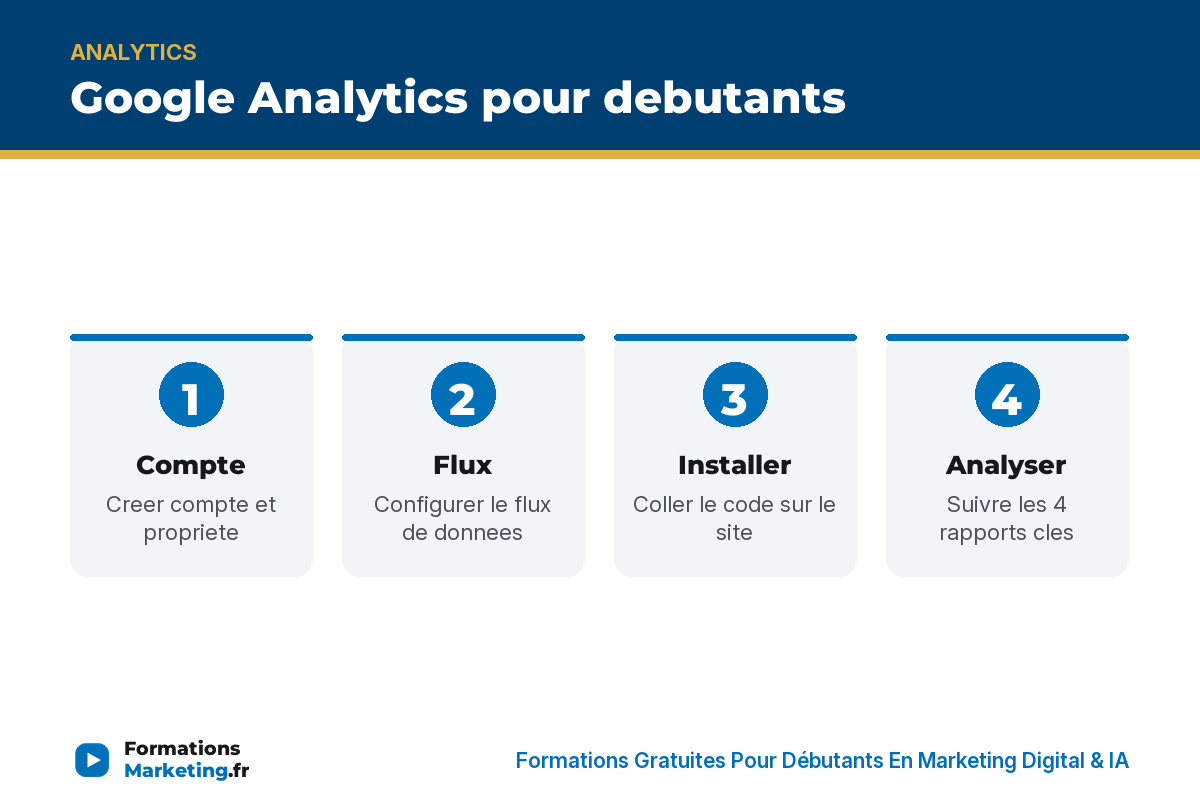
Étape 1 : créer votre compte et votre propriété
- Allez sur analytics.google.com et connectez-vous avec un compte Google
- Cliquez sur « Créer » puis « Compte » (nommez-le avec le nom de votre entreprise)
- Créez ensuite une « Propriété » (nommez-la avec le nom de votre site)
- Renseignez votre fuseau horaire et votre devise
Étape 2 : configurer le flux de données
- Choisissez « Web » comme plateforme
- Renseignez l’URL de votre site et un nom pour le flux
- Google vous génère un identifiant de mesure (commence par « G-« )
Étape 3 : installer le code sur votre site
Deux options possibles :
- Le code directement (gtag.js) : Google vous donne un extrait de code à coller dans le
<head>de votre site. Sur WordPress, un plugin comme « Site Kit by Google » ou « Insert Headers and Footers » fait ça sans toucher au code - Google Tag Manager (GTM) : solution recommandée si vous prévoyez de suivre plusieurs événements personnalisés (clics, formulaires). Un seul code à installer une fois, puis tout se gère depuis l’interface GTM sans retoucher le site
Pour un débutant avec un site simple, la première option suffit largement. Passez à Google Tag Manager seulement si vous avez besoin de suivre des actions précises plus tard.
Les 4 rapports à consulter en priorité
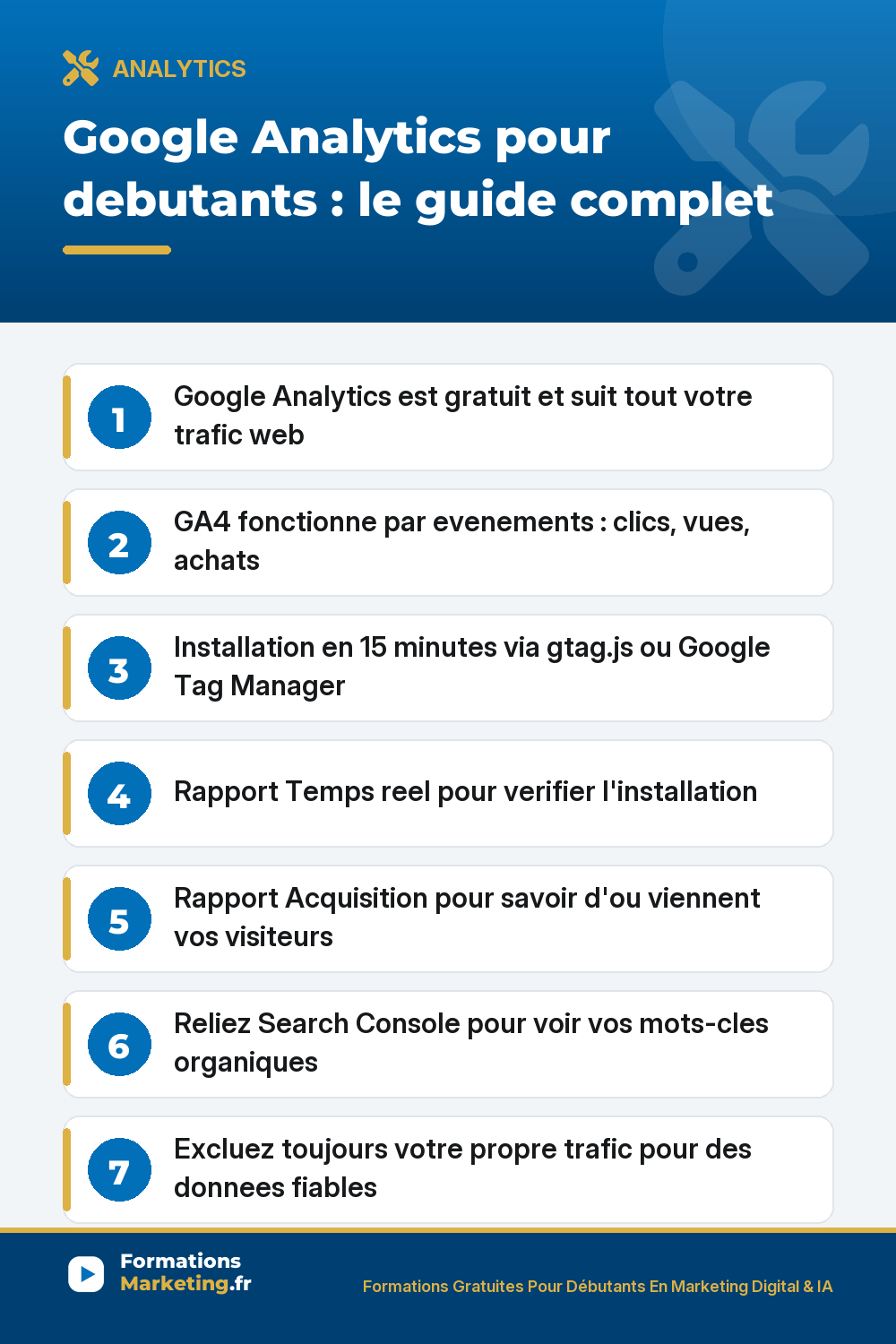
1. Temps réel
Juste après l’installation, allez dans « Temps réel » et naviguez sur votre propre site dans un autre onglet. Si vous vous voyez apparaître, l’installation fonctionne. C’est le premier réflexe à avoir.
2. Acquisition
Ce rapport vous dit d’où viennent vos visiteurs : recherche Google (organique), réseaux sociaux, publicité, accès direct, autres sites. C’est ce qui vous permet de savoir quel canal mérite votre énergie et votre budget.
3. Engagement
Vous voyez ici les pages les plus consultées, le temps passé, et les événements déclenchés. Utile pour savoir quel contenu retient vraiment l’attention et lequel fait fuir les visiteurs immédiatement.
4. Monétisation (si e-commerce)
Si vous vendez en ligne (sur Shopify par exemple), ce rapport montre les revenus, le taux de conversion, et les produits les plus vendus, une fois le suivi e-commerce activé.
Relier Google Analytics à Search Console
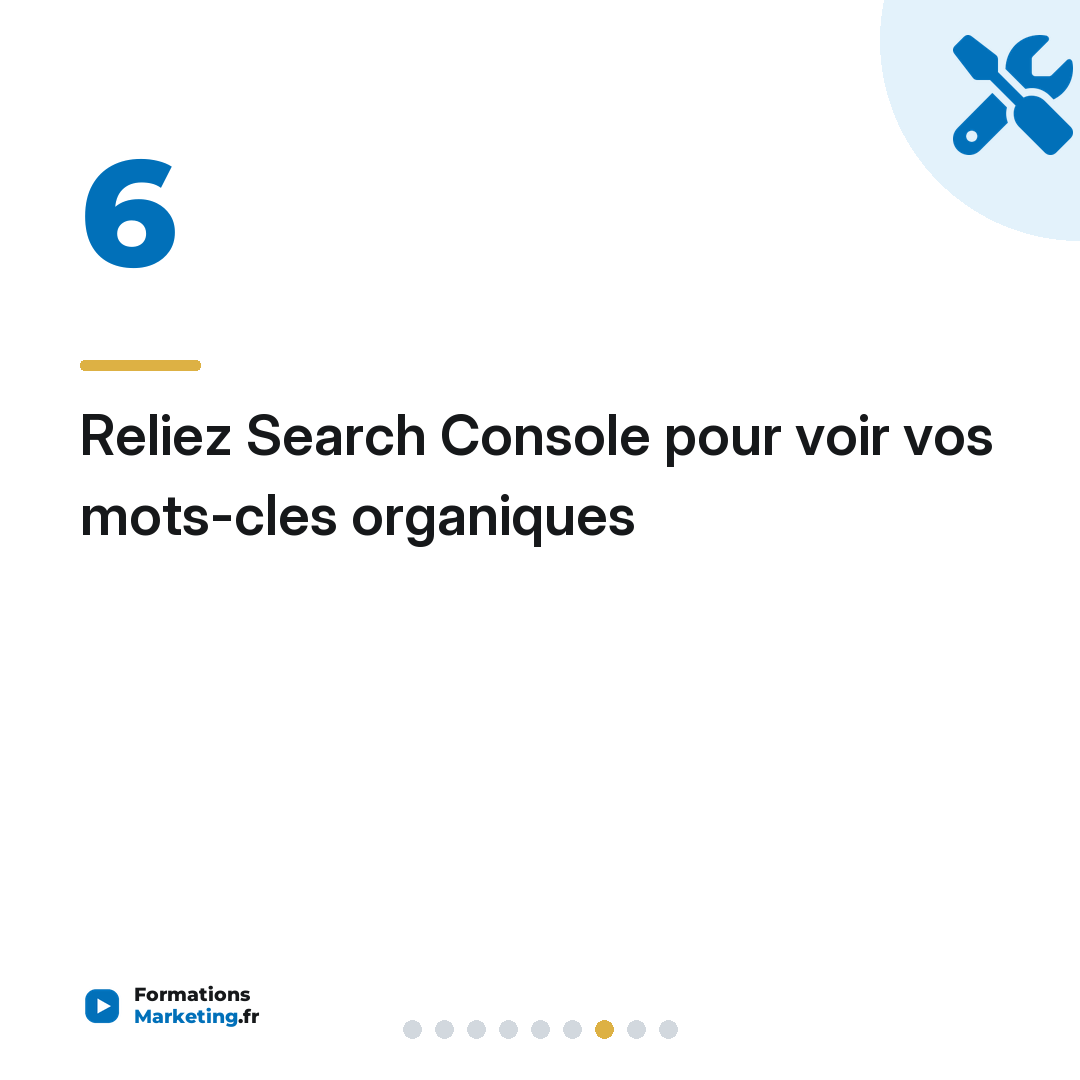
Une fois GA4 installé, reliez-le à Google Search Console (dans Admin > Liens Search Console). Ça vous permet de voir directement dans Analytics les mots-clés qui amènent du trafic organique, sans changer d’outil. C’est le duo que j’utilise en routine chaque semaine sur tous mes sites.
Le RGPD et Google Analytics
En France comme dans toute l’Union Européenne, vous devez recueillir le consentement des visiteurs avant de déclencher Google Analytics (via une bannière cookies conforme CNIL). Google propose un « mode de consentement » qui adapte automatiquement la collecte : si le visiteur refuse, GA4 collecte des données anonymisées et modélisées plutôt que rien du tout.
Pour aller plus loin, n’hésitez pas à consulter aussi : Google Analytics, Google Analytics pour debutants, Google Analytics pour debutants, Google Analytics pour debutants, Google Analytics pour débutants, Google Analytics pour débutants, mon guide Google Analytics pour débutants et mon guide Google Analytics pour débutants.
Les erreurs qui faussent vos données Analytics
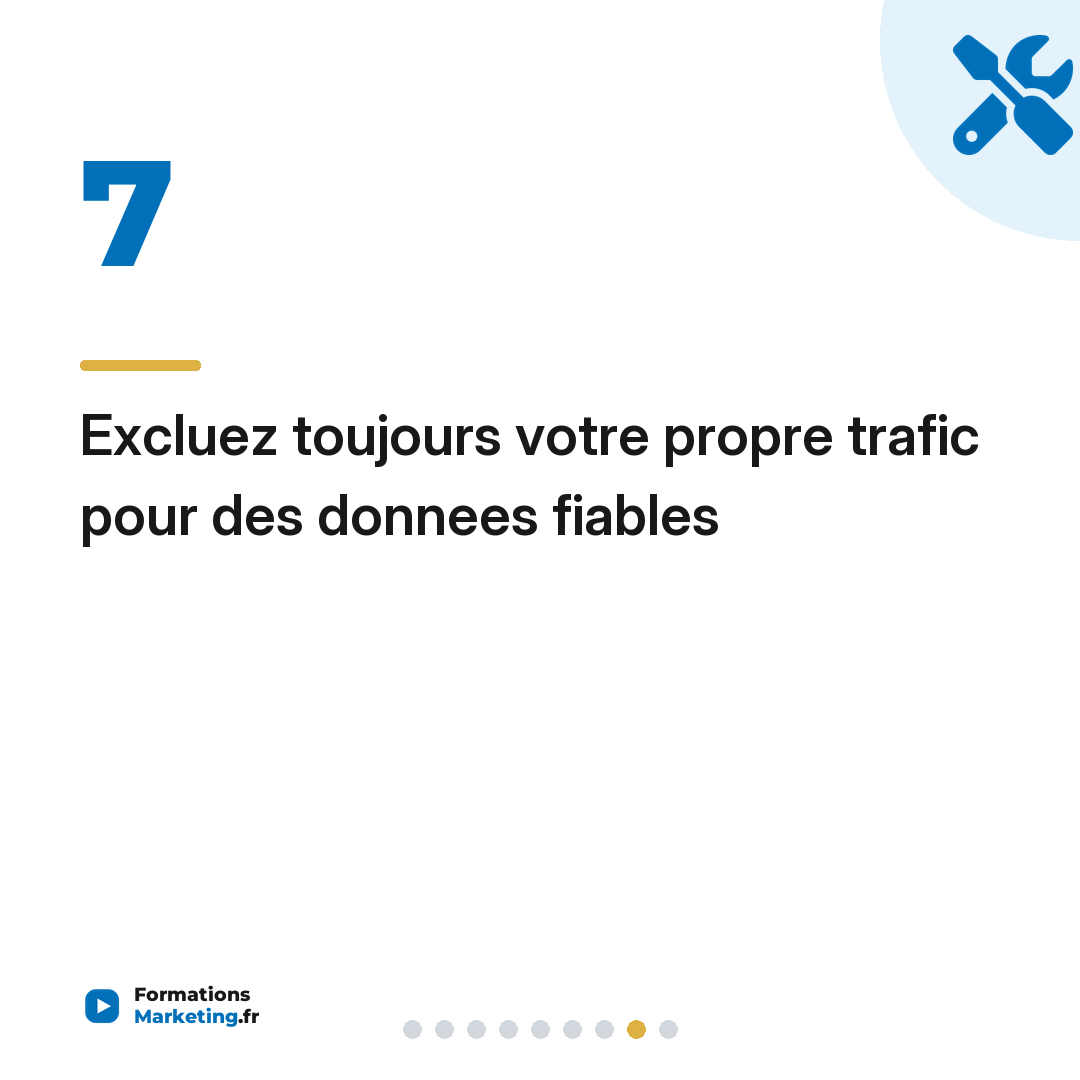
- Ne jamais exclure votre propre trafic : vos visites en tant qu’administrateur gonflent artificiellement les stats, configurez un filtre pour exclure votre IP ou utilisez le mode debug
- Regarder les chiffres sans les recouper avec les objectifs business : 10 000 visites ne servent à rien si 0 personne n’achète, concentrez-vous sur les conversions
- Ne jamais relier Search Console : vous passez à côté d’une mine d’informations sur les mots-clés qui vous amènent du trafic
- Attendre trop longtemps avant d’installer l’outil : plus vous attendez, plus vous perdez d’historique de données précieuses pour comparer vos évolutions
A retenir : Google Analytics pour debutants
Glissez pour parcourir les points clés
FAQ : Google Analytics pour débutants
Google Analytics est-il vraiment gratuit ?
Oui, 100% gratuit pour la quasi-totalité des sites et petites entreprises. Une version payante (GA360) existe uniquement pour les très grosses structures avec des volumes de données massifs.
Combien de temps pour voir des données fiables ?
Comptez 2 à 4 semaines pour avoir un volume de données suffisant à analyser sereinement, surtout si votre trafic est encore faible au démarrage.
Faut-il des compétences techniques pour installer Google Analytics ?
Non, sur WordPress un plugin comme Site Kit by Google installe tout en quelques clics. Sur Shopify, l’intégration native de Google Analytics se fait directement depuis les réglages, sans code à toucher.
Google Analytics remplace-t-il Google Search Console ?
Non, ce sont deux outils complémentaires. Analytics suit le comportement des visiteurs sur votre site, Search Console suit votre visibilité dans les résultats de recherche Google. Les deux se relient facilement et se complètent parfaitement.
Pour résumer sur Google Analytics
Semrush analyse les mots-cles, les concurrents et le maillage interne. Essai gratuit 14 jours via mon lien partenaire.
Tester Semrush gratuitementVous l’aurez compris, Google Analytics est l’outil gratuit indispensable pour comprendre qui visite votre site, d’où il vient, et ce qu’il y fait. L’installation prend 15 minutes, les 4 rapports essentiels (Temps réel, Acquisition, Engagement, Monétisation) suffisent pour piloter votre activité au quotidien. Donc voilà pour les bases, à connecter ensuite avec Search Console pour une vue complète.
Pour aller plus loin : faire son SEO avec l’IA et analyser un fichier Excel avec l’IA.
Posez vos questions en commentaire, j’y réponds toujours. Et abonnez-vous à la chaîne YouTube FormationsMarketingFR pour les vidéos qui complètent les articles. 😉

Consultant en Marketing Digital pour les Entreprises depuis 2011. Créateur de Formations 100% Gratuites Et Libres d’Accès en Marketing Digital sur FormationsMarketing.fr et Youtube
À propos de Raphaël Pailleret
Consultant en marketing digital depuis 2011, je partage sur ce site tout ce que j'apprends en testant moi-meme les outils et strategies : TikTok, Shopify, Facebook Ads, LinkedIn, e-commerce. Tout est gratuit, sans formation a vendre derriere.