
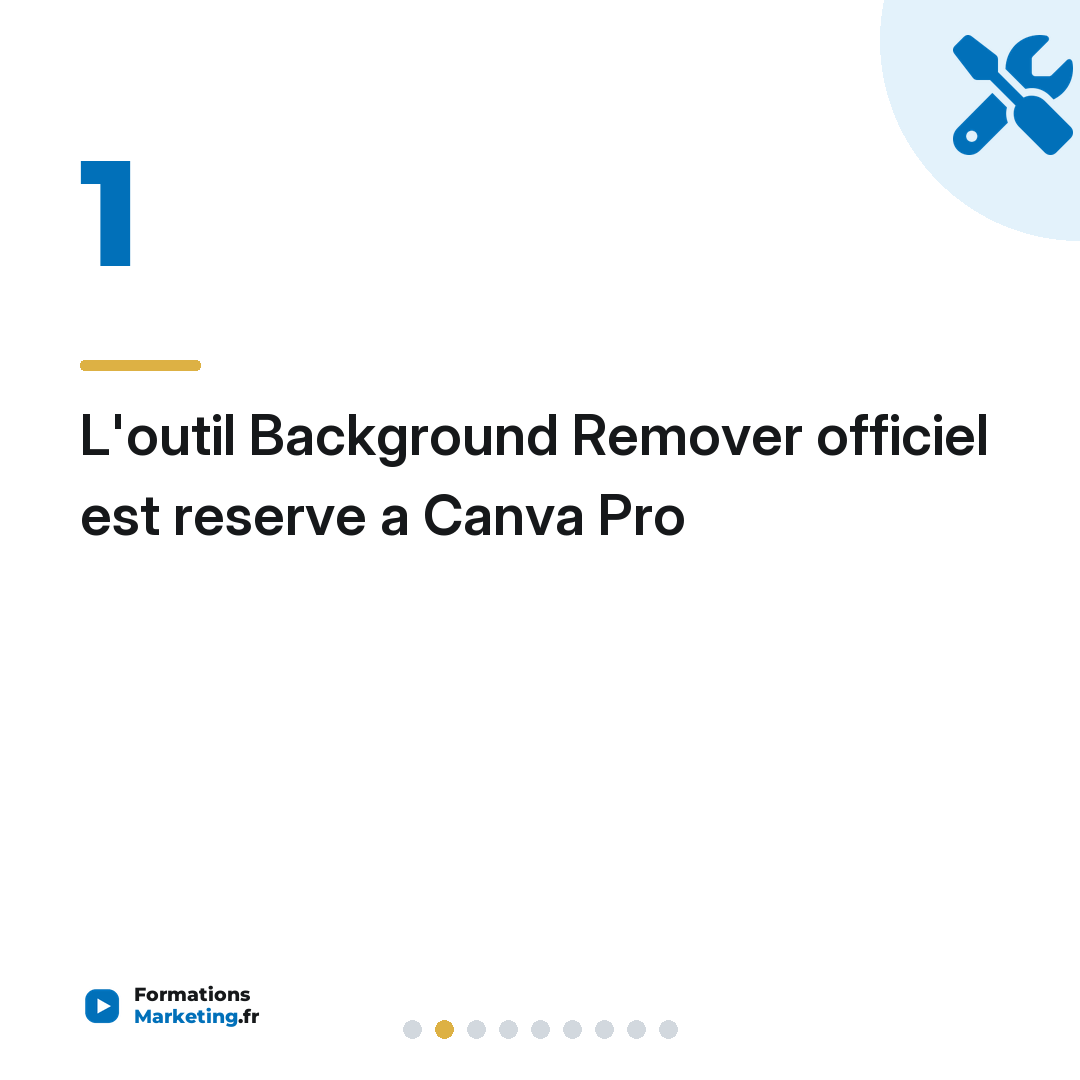
Vous voulez isoler un produit, un visage ou un objet de son arrière-plan pour l’intégrer proprement dans un visuel Canva. La suppression automatique d’arrière-plan (l’outil « Background Remover ») est réservée à Canva Pro, MAIS il existe une astuce 100% gratuite via l’application intégrée « Background Eraser » qui fait quasiment le même travail en quelques secondes, sans sortir votre carte bancaire. Je vous montre les deux méthodes, plus une alternative externe gratuite si Canva ne suffit pas.
Je vais vous expliquer comment détourer une image étape par étape avec Canva gratuit, la différence avec la version Pro, et comment récupérer un vrai fond transparent sans payer d’abonnement.
Détourer une image, c’est quoi exactement ?
Détourer une image, c’est supprimer son arrière-plan pour ne garder que le sujet principal (une personne, un produit, un logo). Le résultat s’utilise ensuite sur n’importe quel fond : une bannière, une vignette, un visuel Instagram, une fiche produit e-commerce. C’est une compétence de base en design que tout le monde peut apprendre gratuitement, pas besoin d’être graphiste.
Méthode gratuite : l’application Background Eraser sur Canva
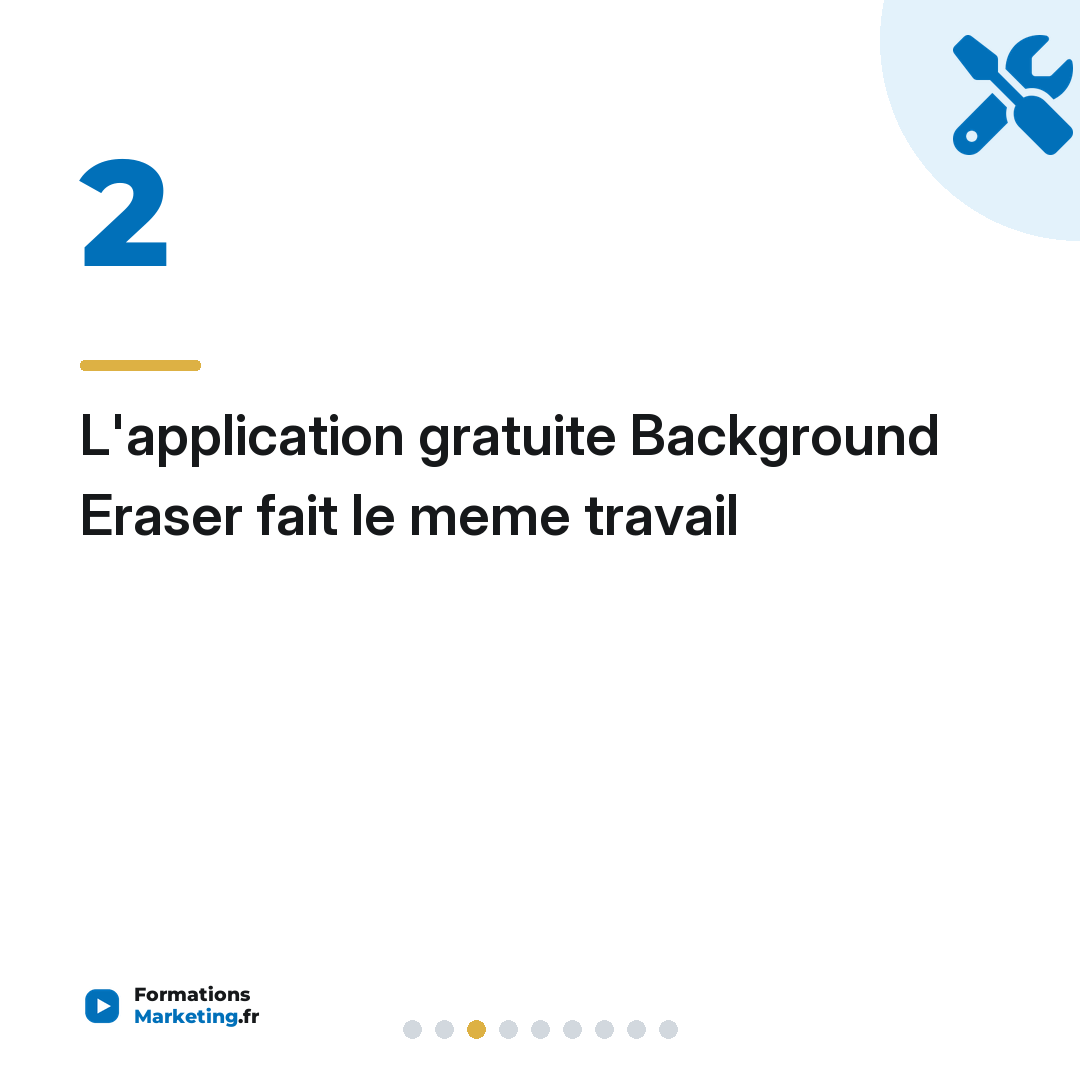
Contrairement à ce qu’on pense souvent, Canva propose une alternative gratuite à son outil Pro de suppression d’arrière-plan. Elle s’appelle Background Eraser et fonctionne directement dans Canva, sans compte payant :
Sur Fiverr tu trouves des freelances des 5euros par mission. Le moyen le plus rapide de gagner du temps.
Trouver un freelance Fiverr- Ouvrez votre design ou créez-en un nouveau sur Canva
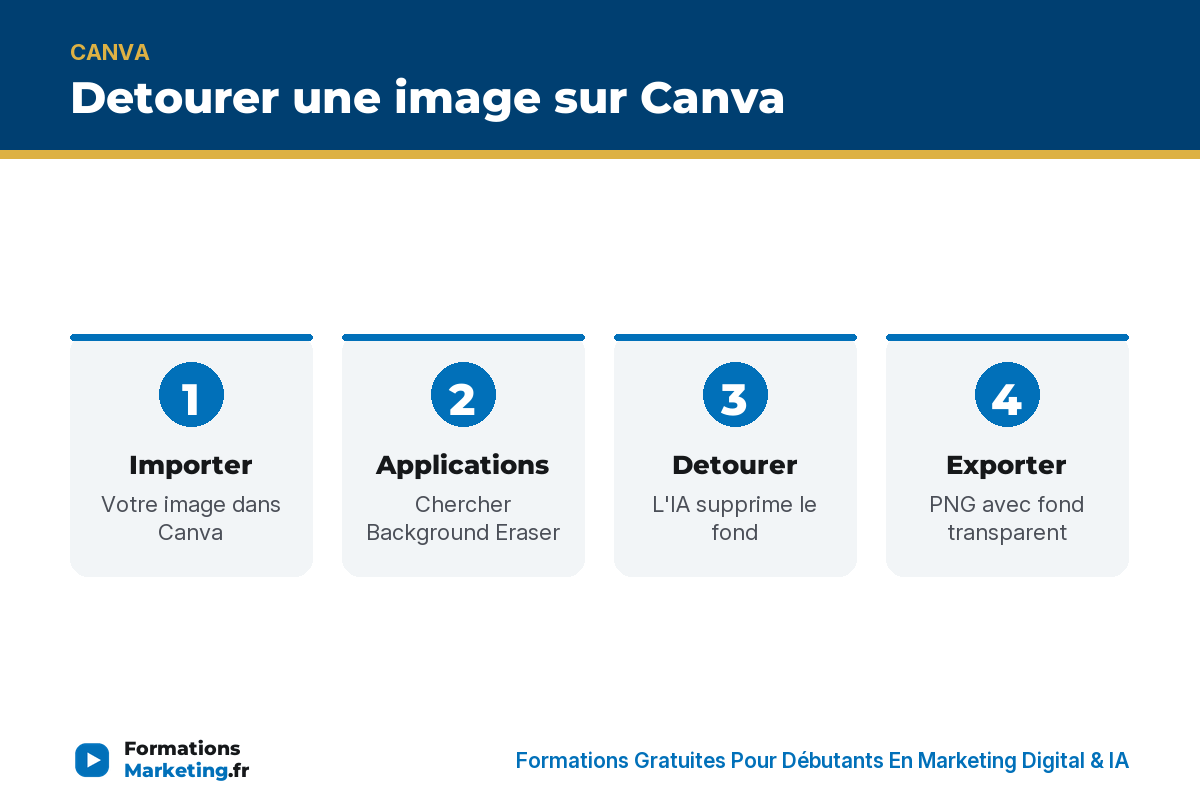
- Importez votre image (produit, photo, logo)
- Cliquez sur « Applications » dans le menu de gauche
- Cherchez « Background Eraser » dans la barre de recherche
- Sélectionnez votre image, puis cliquez sur l’application
- L’IA analyse l’image et retire l’arrière-plan en quelques secondes
NB : contrairement à l’outil Pro, Background Eraser ne permet pas de retoucher manuellement les zones ratées (par exemple si un cheveu ou un doigt est mal détouré). Pour la majorité des images simples avec un fond uni ou peu chargé, le résultat est déjà très propre.
Télécharger votre image détourée avec fond transparent
Une fois l’arrière-plan supprimé, il faut exporter correctement pour garder la transparence :
- Cliquez sur « Partager » puis « Télécharger »
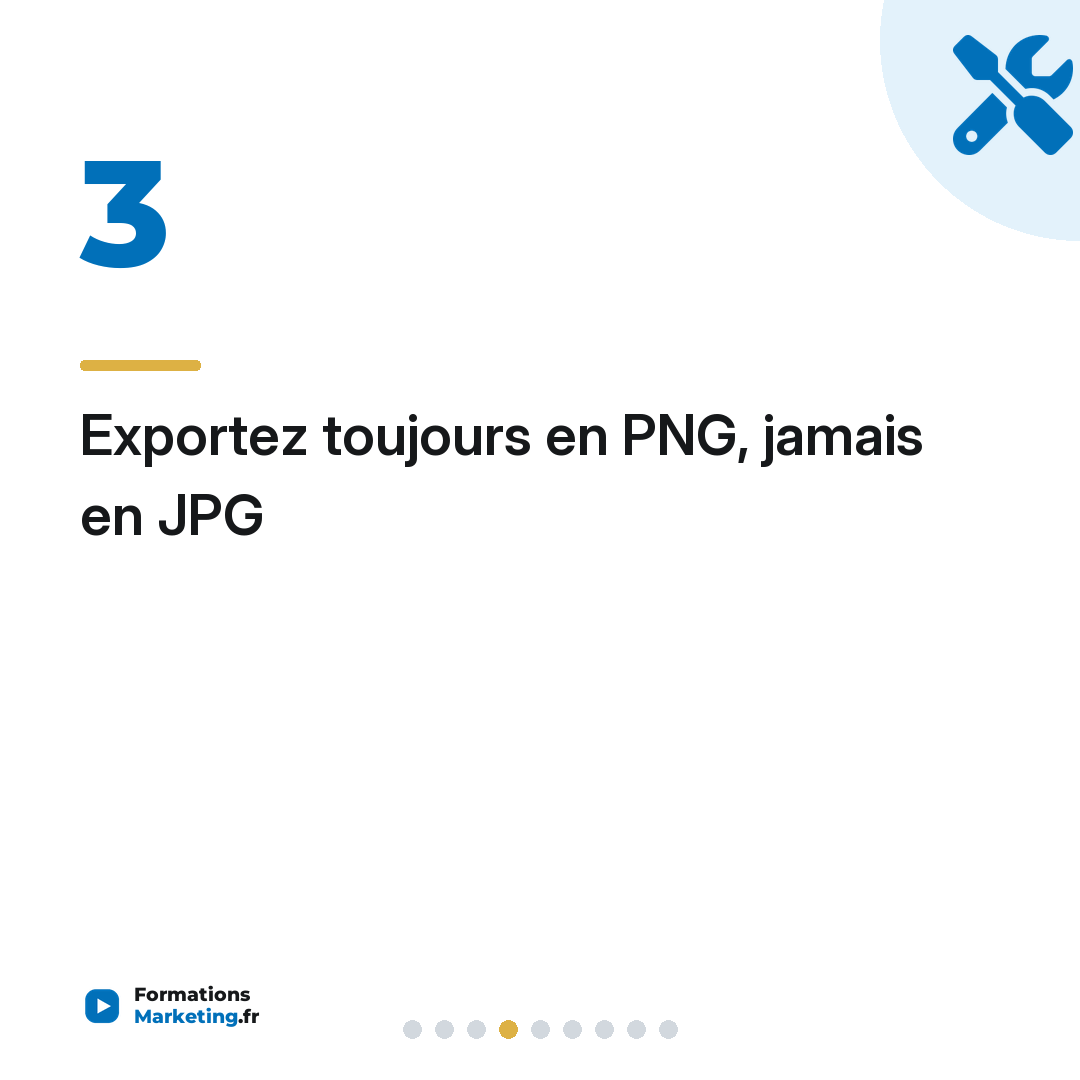
- Sélectionnez le format PNG (jamais JPG, qui ne supporte pas la transparence)
- Cochez l’option « Fond transparent » si elle est disponible
Mais attention ! l’option « Fond transparent » au téléchargement est réservée à Canva Pro dans certains cas. Si vous êtes en gratuit et que l’option est grisée, gardez votre visuel directement dans Canva (le fond reste transparent tant que vous ne l’exportez pas), ou utilisez l’alternative ci-dessous.
L’alternative gratuite si Canva ne suffit pas : remove.bg
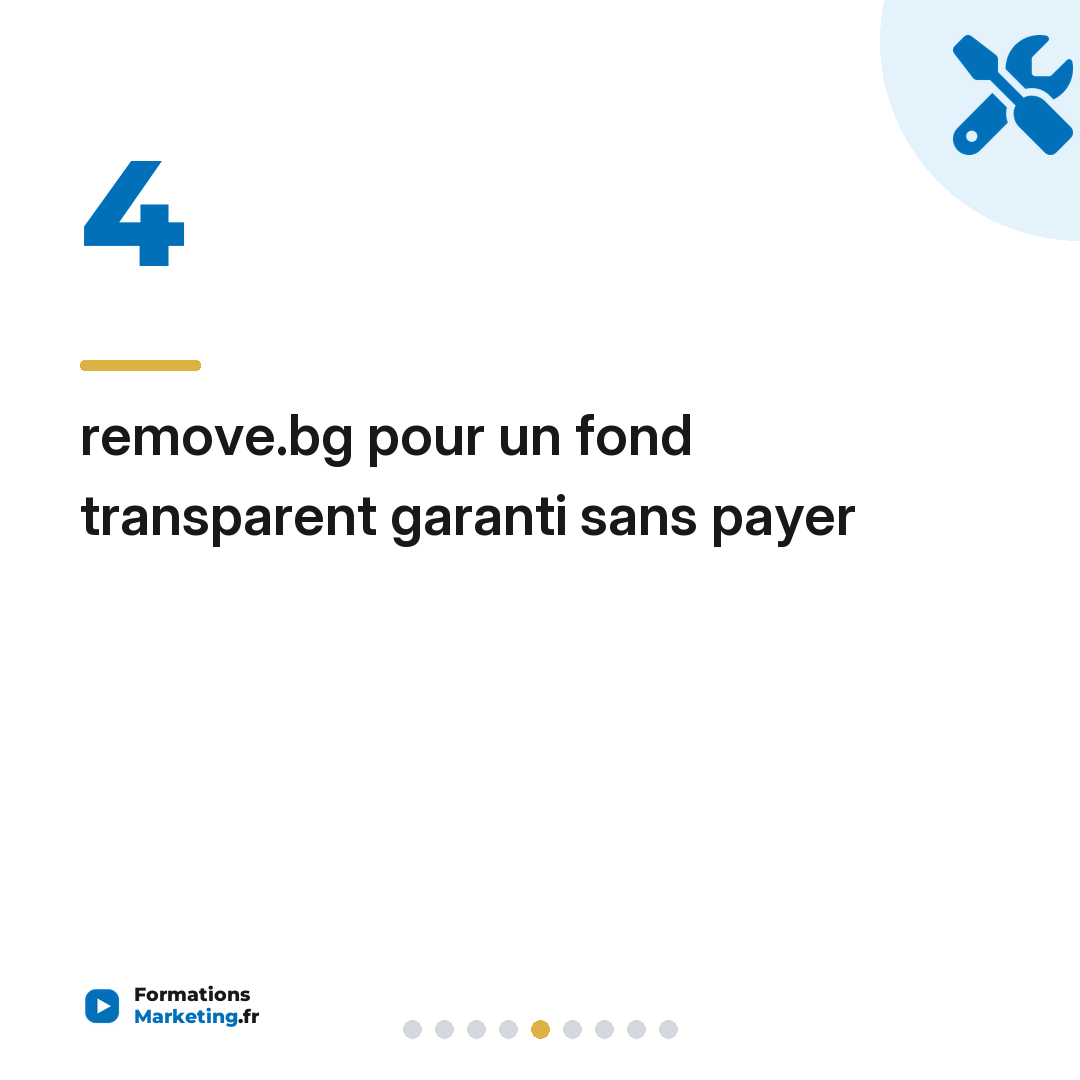
Si vous avez besoin d’un export PNG transparent sans passer par Canva Pro, le site remove.bg fait ce travail gratuitement (avec une limite de résolution en version gratuite, largement suffisante pour du web) :
- Allez sur remove.bg
- Importez votre image
- Le fond est supprimé automatiquement en quelques secondes
- Téléchargez le PNG en fond transparent, gratuitement
- Réimportez ce PNG dans Canva pour continuer votre design
C’est souvent la combinaison la plus efficace pour les débutants : remove.bg pour le détourage propre et gratuit, puis Canva pour l’habillage final (texte, couleurs, mise en page).
Pour aller plus loin, n’hésitez pas à consulter aussi : detourer une image sur Canva, détourer une image sur Canva et créer des images avec Canva.
Dans quels cas détourer une image sur Canva
- Fiches produit e-commerce : produit isolé sur fond blanc, standard sur toutes les marketplaces
- Visuels réseaux sociaux : superposer un produit ou une personne sur un fond de marque coloré
- Logo avec fond : nettoyer un logo scanné ou récupéré avec un fond blanc parasite
- Photos d’équipe : uniformiser des photos prises dans des contextes différents sur un même fond
- Miniatures YouTube : détacher votre visage ou un objet pour le mettre en avant sur un fond impactant
Les erreurs qui donnent un détourage raté
- Fond trop chargé ou de couleur proche du sujet : l’IA confond les contours, préférez un fond uni pour la photo de départ
- Cheveux ou fourrure fins : c’est le cas le plus difficile pour toutes les IA de détourage, même payantes, vérifiez toujours le résultat de près
- Exporter en JPG au lieu de PNG : le fond redevient blanc, la transparence disparaît totalement
- Image de départ trop petite ou floue : partez toujours d’une photo en bonne résolution, l’IA ne peut pas rattraper un manque de détails
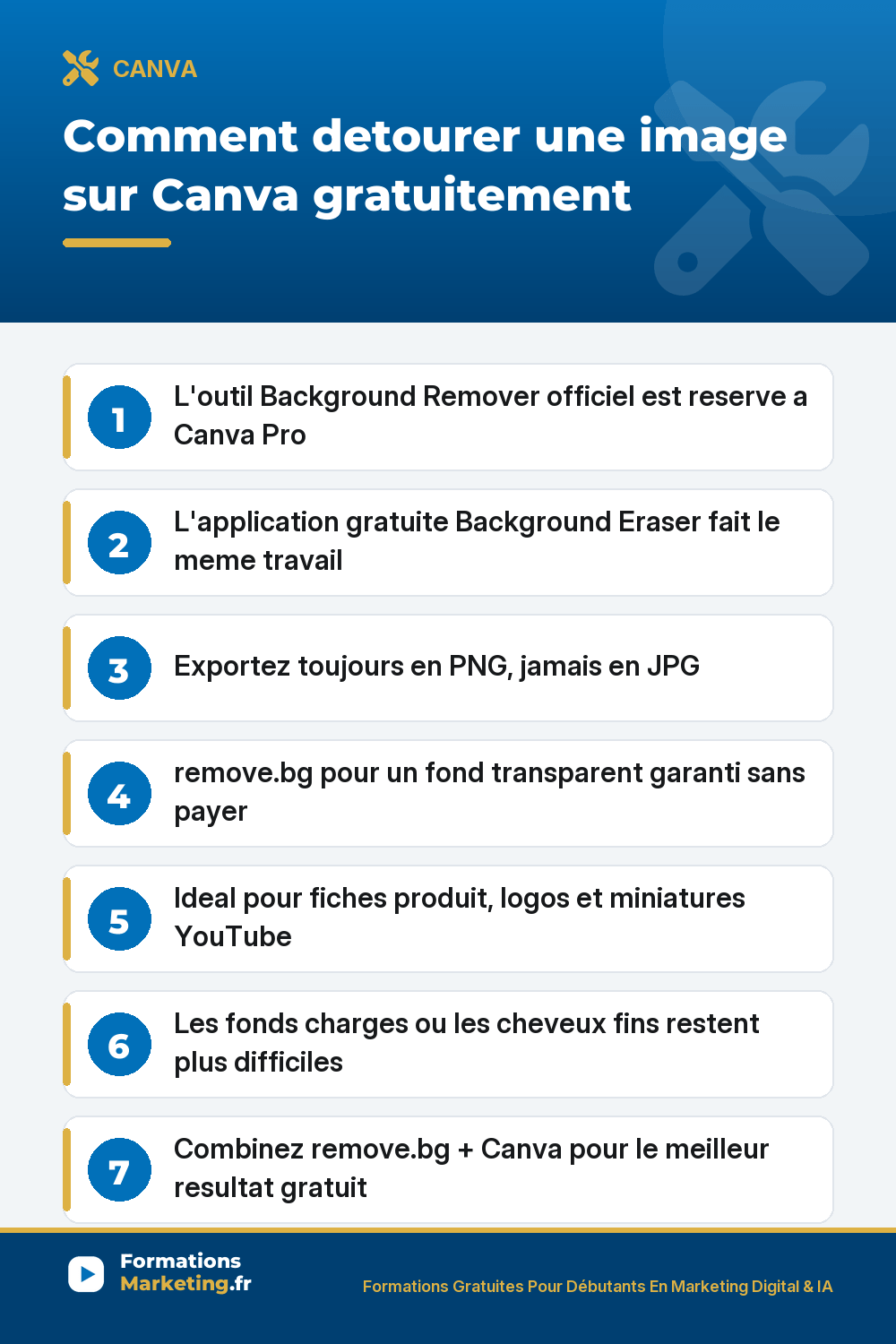
A retenir : detourer une image sur Canva
Glissez pour parcourir les points clés
FAQ : détourer une image sur Canva
Faut-il payer Canva Pro pour détourer une image ?
Non, l’application gratuite Background Eraser intégrée à Canva permet de supprimer l’arrière-plan sans abonnement. Canva Pro ajoute juste plus de précision (retouche manuelle des zones) et l’export PNG transparent garanti.
Comment garder un fond transparent sans Canva Pro ?
Utilisez remove.bg gratuitement pour détourer l’image, téléchargez le PNG transparent, puis réimportez-le dans Canva pour l’intégrer à votre design.
Le détourage gratuit fonctionne-t-il sur toutes les images ?
Il fonctionne très bien sur les images avec un sujet net et un fond simple. Sur les cas complexes (cheveux fins, fonds très détaillés), le résultat peut nécessiter une retouche manuelle, réservée à la version payante.
Peut-on détourer une image directement depuis son téléphone ?
Oui, l’application mobile Canva propose les mêmes fonctionnalités que la version web, y compris Background Eraser.
Pour résumer sur le détourage d’image Canva
Sur Fiverr tu trouves des freelances des 5euros par mission. Le moyen le plus rapide de gagner du temps.
Trouver un freelance FiverrVous l’aurez compris, détourer une image sur Canva ne demande AUCUN abonnement payant : l’application gratuite Background Eraser suffit dans la grande majorité des cas, et remove.bg complète parfaitement si vous avez besoin d’un export PNG transparent garanti. Donc voilà pour cette compétence simple mais qui améliore énormément la qualité perçue de vos visuels.
Pour aller plus loin : créer des images simplement avec Canva et créer un logo avec l’IA.
Posez vos questions en commentaire, j’y réponds toujours. Et abonnez-vous à la chaîne YouTube FormationsMarketingFR pour les vidéos qui complètent les articles. 😉

Consultant en Marketing Digital pour les Entreprises depuis 2011. Créateur de Formations 100% Gratuites Et Libres d’Accès en Marketing Digital sur FormationsMarketing.fr et Youtube
À propos de Raphaël Pailleret
Consultant en marketing digital depuis 2011, je partage sur ce site tout ce que j'apprends en testant moi-meme les outils et strategies : TikTok, Shopify, Facebook Ads, LinkedIn, e-commerce. Tout est gratuit, sans formation a vendre derriere.