


Elementor, c’est le plugin que je recommande à tous mes clients qui veulent modifier leur site WordPress sans toucher une ligne de code. Mais entre la version gratuite et la version payante, beaucoup de débutants se perdent dès la première utilisation.
Elementor est un plugin WordPress qui permet de construire ses pages visuellement, par glisser-déposer, sans coder. La version gratuite suffit largement pour un premier site : elle inclut plus de 40 widgets, la personnalisation complète des couleurs et polices, et un éditeur en temps réel. La version Pro n’est utile que pour des besoins précis, comme le header/footer personnalisé ou les formulaires avancés.
Un de mes clients, une école de commerce qui voulait mettre à jour sa page d’accueil elle-même sans dépendre d’un développeur à chaque changement, ne savait même pas ce qu’était un plugin avant qu’on installe Elementor ensemble. Deux semaines plus tard, elle modifiait ses pages seule, sans aide. C’est exactement l’intérêt de l’outil.
Je vais vous montrer comment vous en servir.

Qu’est-ce qu’Elementor et comment il fonctionne
Je me suis souvent fait poser la question par des débutants qui viennent de créer leur site WordPress : « comment je modifie mes pages sans savoir coder ? » La réponse, c’est Elementor.
Elementor remplace l’éditeur de texte classique de WordPress par un éditeur visuel : vous voyez votre page se construire en direct, colonne par colonne, bloc par bloc. Vous ajoutez un titre, une image, un bouton, un formulaire, simplement en glissant l’élément à l’endroit voulu sur la page.
La structure : sections, colonnes, widgets
Elementor s’organise en trois niveaux. Une section est un grand bloc horizontal de la page (par exemple votre bannière d’accueil). À l’intérieur, vous placez des colonnes pour diviser l’espace. Et dans chaque colonne, vous ajoutez des widgets : texte, image, bouton, formulaire, vidéo, etc. Une fois cette logique comprise, tout le reste devient intuitif.
Version gratuite ou Elementor Pro : que choisir
Mon avis est tranché sur ce point : ne payez pas la version Pro avant d’en avoir vraiment besoin. La version gratuite, disponible directement sur le répertoire officiel WordPress, couvre déjà l’immense majorité des besoins d’un débutant : page d’accueil, page de services, page de contact, blog.
La version Pro devient utile seulement si vous avez besoin de personnaliser le header et le footer de votre site (comme dans mon article sur le header personnalisé dans Elementor), de créer des formulaires complexes, ou d’utiliser des templates de page complets prêts à l’emploi.
Elementor fonctionne par sections, colonnes et widgets, et la version gratuite suffit pour la grande majorité des sites de débutants.
Comment utiliser Elementor : le guide pratique
Voyons maintenant comment construire concrètement votre première page.
Systeme.io permet de creer vos pages, votre blog et vos tunnels au meme endroit. Plan gratuit, sans carte bancaire.
Essayer Systeme.io1. Installer et activer le plugin
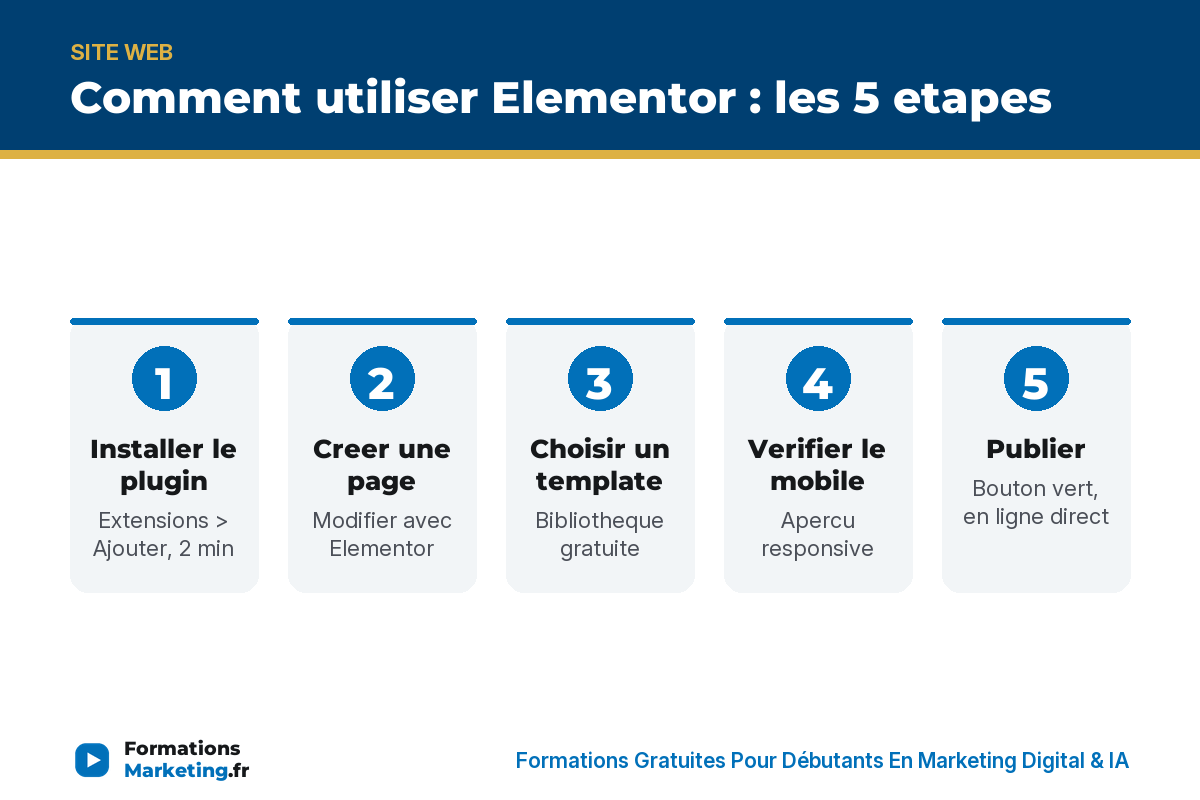
Depuis votre tableau de bord WordPress, allez dans Extensions puis Ajouter, cherchez « Elementor », installez et activez. L’opération prend moins de 2 minutes. Aucun réglage compliqué à ce stade.
2. Créer votre première page avec Elementor
Créez une nouvelle page dans WordPress, puis cliquez sur le bouton bleu « Modifier avec Elementor ». L’éditeur s’ouvre avec, à gauche, la bibliothèque de widgets, et à droite, votre page en aperçu réel. Faites glisser un widget vers la page pour l’ajouter, cliquez dessus pour le modifier.
3. Utiliser un template plutôt que partir de zéro
Pour gagner du temps, Elementor propose une bibliothèque de templates gratuits (icône dossier en haut de l’éditeur). En clair, vous importez une page déjà designée et vous n’avez plus qu’à remplacer les textes et images par les vôtres. Idéal quand vous n’avez pas de sensibilité graphique particulière.
4. Rendre votre page responsive (mobile)
En bas de l’éditeur Elementor, une icône permet de basculer l’aperçu entre ordinateur, tablette et mobile. Vérifiez toujours ces trois vues avant de publier : un site mal affiché sur mobile fait fuir la majorité de vos visiteurs, puisque la plupart naviguent depuis leur téléphone.
Une fois votre page terminée, si vous voulez pousser plus loin la conversion des visiteurs en clients, je vous renvoie vers mon article sur ce qu’est une landing page et ses bonnes pratiques.
5. Sauvegarder et publier
Cliquez sur le bouton vert « Publier » en bas de la colonne de gauche. Votre page est en ligne immédiatement. Vous pouvez y revenir à tout moment pour la modifier, sans limite.
Installer Elementor, choisir un template, remplacer les contenus, vérifier le mobile, publier : cinq étapes suffisent pour votre première page.
NB: si votre site n’est pas encore créé, commencez par mon guide pour créer un site WordPress de A à Z, Elementor vient juste après 😉
À retenir : comment utiliser Elementor gratuitement
 Ajouter » class= »wp-image-19763″ loading= »lazy »/>
Glissez pour parcourir les points clés
Questions fréquentes sur Elementor
Elementor est-il vraiment gratuit ?
Oui, la version de base est 100% gratuite et sans limite de temps. Seules certaines fonctionnalités avancées (header/footer personnalisé, formulaires complexes, templates premium) nécessitent la version Pro payante.
Elementor ralentit-il un site WordPress ?
Un peu, comme tout plugin de construction visuelle, mais l’impact reste minime si votre hébergement est correct et si vous évitez d’accumuler trop de widgets et d’animations sur une même page.
Peut-on utiliser Elementor sans connaissances techniques ?
Oui, c’est justement l’intérêt de l’outil : aucune ligne de code n’est nécessaire. Tout se fait par glisser-déposer avec un aperçu visuel en temps réel de ce que verront vos visiteurs.
Quelle est la différence entre Elementor et l’éditeur Gutenberg de WordPress ?
Gutenberg (l’éditeur natif de WordPress) est plus limité en options de mise en page mais suffit pour du contenu simple type article de blog. Elementor offre beaucoup plus de liberté visuelle, idéal pour des pages d’accueil ou de vente travaillées.
Pour résumer sur Elementor
Systeme.io permet de creer vos pages, votre blog et vos tunnels au meme endroit. Plan gratuit, sans carte bancaire.
Essayer Systeme.ioElementor permet de construire vos pages WordPress par glisser-déposer, sans coder, et la version gratuite suffit pour démarrer sereinement. Et voilà comment un outil pensé pour les développeurs à l’origine est devenu accessible à n’importe quel débutant.
Pour aller plus loin sur les bases de WordPress avant de vous lancer dans Elementor, direction mon article c’est quoi WordPress.
Posez vos questions en commentaire, et abonnez-vous à ma chaîne YouTube pour voir Elementor utilisé en vidéo, étape par étape.

Consultant en Marketing Digital pour les Entreprises depuis 2011. Créateur de Formations 100% Gratuites Et Libres d’Accès en Marketing Digital sur FormationsMarketing.fr et Youtube
À propos de Raphaël Pailleret
Consultant en marketing digital depuis 2011, je partage sur ce site tout ce que j'apprends en testant moi-meme les outils et strategies : TikTok, Shopify, Facebook Ads, LinkedIn, e-commerce. Tout est gratuit, sans formation a vendre derriere.