


WhatsApp Business, c’est l’application WhatsApp pensée pour les petites entreprises : la même messagerie que vos clients ont déjà dans leur poche, avec en plus un profil professionnel, des réponses automatiques et un catalogue. Et la plupart des gens qui la téléchargent s’arrêtent à la création du compte. Dommage, parce que tout l’intérêt est dans les réglages.
WhatsApp Business est une application gratuite : vous l’installez sur votre téléphone, vous remplissez votre profil, puis vous activez le message d’accueil, le message d’absence et les réponses rapides dans l’onglet Outils.
Ici, vous apprenez à le faire clic par clic sur votre téléphone, à faire écrire vos messages par l’IA, et surtout à vérifier qu’ils tiennent la route avant que le premier client les reçoive. Pas de théorie : les réglages, dans l’ordre où je les ferais.
WhatsApp Business, c’est quoi et pour qui ?
Prenons un exemple, inventé mais très précis : une cordonnière à Annecy qui ne répare que des chaussures de randonnée. Ses clients lui écrivent tous la même chose : « Vous ressemelez les Salomon ? », « C’est prêt quand ? », « Vous êtes ouverte samedi ? ». Elle répond à la main, le soir, depuis son WhatsApp perso, au milieu des messages de sa famille.
WhatsApp Business règle exactement ce problème. Selon l’aide officielle de WhatsApp, c’est une application en téléchargement gratuit conçue pour les petites entreprises. Elle sert aux commerces, artisans, indépendants et prestataires qui parlent à leurs clients un par un.
Quelle différence entre WhatsApp et WhatsApp Business ?
La messagerie est la même, mais WhatsApp Business ajoute un profil d’entreprise, des messages automatiques, des réponses rapides, des étiquettes et un catalogue.
| Fonction | WhatsApp classique | WhatsApp Business |
|---|---|---|
| Profil avec adresse, horaires, catégorie, site | Non | Oui |
| Message d’accueil automatique | Non | Oui |
| Message d’absence programmé | Non | Oui |
| Réponses rapides (jusqu’à 50) | Non | Oui |
| Catalogue de produits ou services | Non | Oui |
| Lien court et code QR de l’entreprise | Non | Oui |
WhatsApp Business est-il gratuit ?
Oui, l’application et toutes les fonctions de ce guide sont gratuites. Ce qui se paie, ce sont les messages marketing envoyés en masse, et l’abonnement Meta Verified si vous le voulez.
Il existe aussi une « plateforme WhatsApp Business » (l’API), facturée au message. Elle vise les grosses équipes qui branchent WhatsApp sur un logiciel. Pour un commerce ou un indépendant, l’application suffit largement.
En clair : pour un petit business qui répond lui-même à ses clients, WhatsApp Business ne coûte rien.
Comment installer WhatsApp Business sur votre téléphone
Avant de télécharger quoi que ce soit, une question décide de tout : quel numéro allez-vous utiliser ? Un même numéro ne peut pas être sur WhatsApp et sur WhatsApp Business en même temps. Vous pouvez garder les deux applications sur le même téléphone, mais avec deux numéros différents.
Les étapes, telles que les décrit la page d’aide « Comment télécharger l’application WhatsApp Business » :
- Téléchargez WhatsApp Business sur le Google Play Store ou l’App Store.
- Ouvrez l’application et appuyez sur Accepter et continuer.
- Vérifiez votre numéro : WhatsApp vous envoie un code par SMS.
- Saisissez le nom de votre entreprise.
- Choisissez jusqu’à trois catégories (vous ne pouvez pas en inventer une).
- Ajoutez vos horaires d’ouverture, puis une photo de profil (votre logo, de préférence).
Peut-on passer son WhatsApp perso en WhatsApp Business ?
Oui, et vous gardez votre historique de discussions et vos médias. Mais vos contacts enregistrés seulement dans WhatsApp sont perdus.
Mais attention ! D’après la page d’aide sur le transfert de compte, les « contacts WhatsApp » (ceux que vous avez créés dans l’application, pas dans le carnet du téléphone) ne passent PAS dans WhatsApp Business. Avant de basculer, faites une sauvegarde, et enregistrez vos contacts dans le carnet d’adresses du téléphone.
Je recommande plutôt un numéro à part pour l’entreprise quand c’est possible : vos clients n’ont pas à voir vos photos de vacances, et vous savez à tout moment si un message est pro ou perso.
Retenez : un numéro par application, et une sauvegarde avant tout transfert.
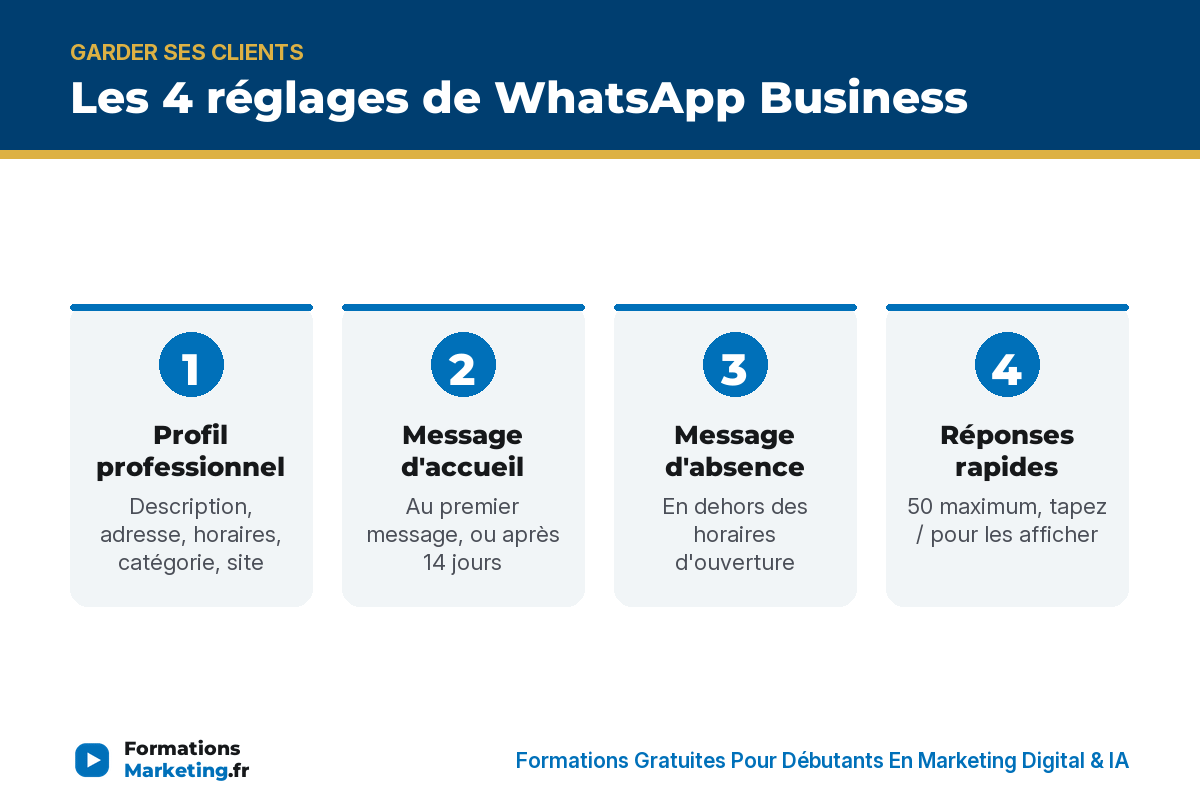
Configurer WhatsApp Business : les 4 réglages à faire en premier
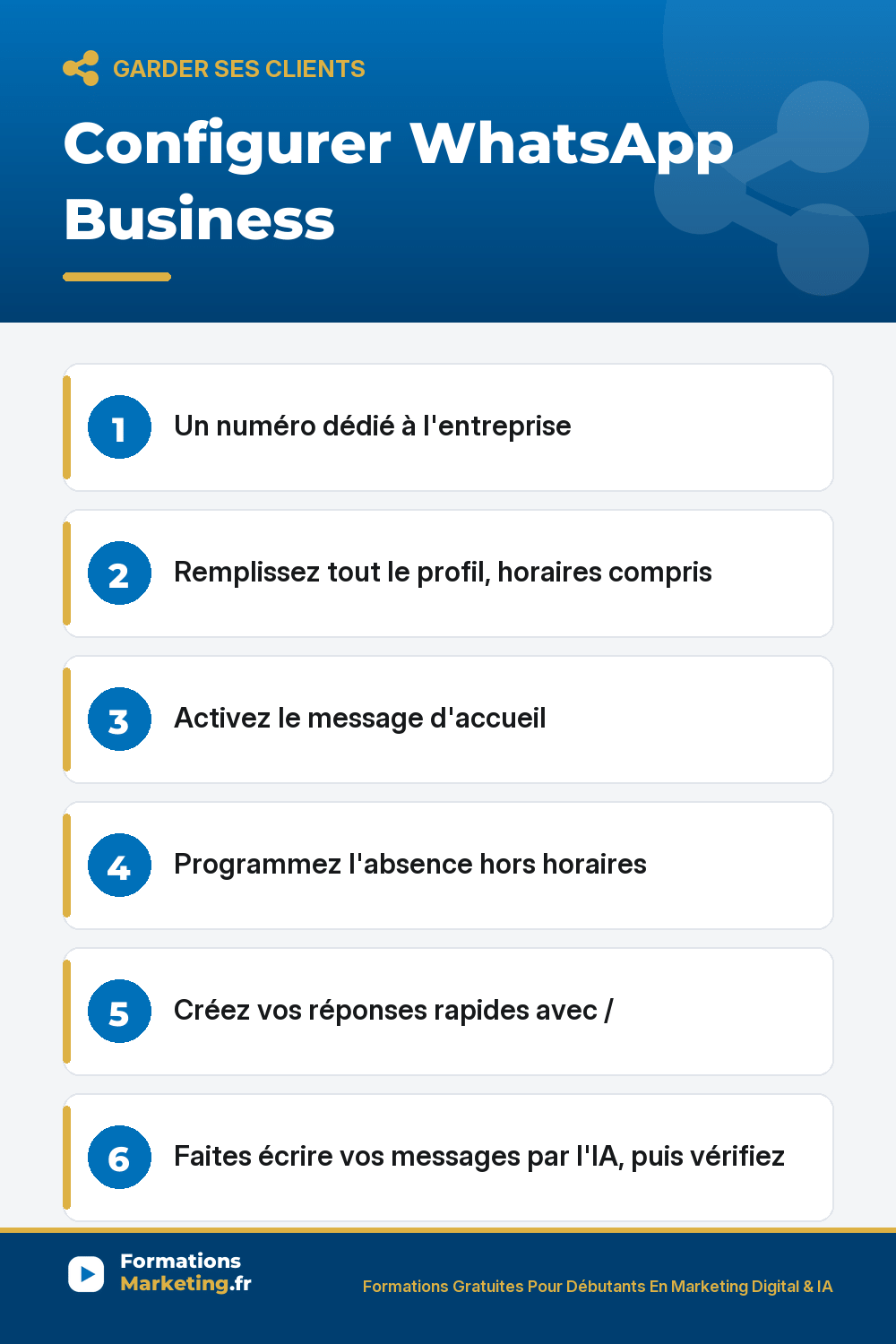
Presque tout se passe dans l’onglet Outils de l’application. Faites ces quatre réglages dans l’ordre : chacun sert au suivant.
1. Comment remplir le profil professionnel ?
Remplissez tout : description, adresse, horaires, catégorie, email et site. Ce sont ces informations que WhatsApp réutilise ensuite dans vos réponses automatiques.
Votre client voit le nom, la description, l’adresse, les horaires et la catégorie de votre entreprise, plus le mois et l’année où vous avez rejoint WhatsApp Business (source : l’aide WhatsApp sur le profil professionnel). Vous pouvez aussi y relier votre page Facebook ou votre compte Instagram professionnel.
Et c’est là que beaucoup se piègent : les horaires ne sont pas décoratifs. Sans horaires dans le profil, le message d’absence « en dehors des horaires d’ouverture » n’est tout simplement pas disponible.
2. Comment activer le message d’accueil ?
Outils, Message d’accueil, activez « Envoyer un message d’accueil », écrivez votre texte, choisissez les destinataires, puis Enregistrer.
Selon la page d’aide sur les messages d’accueil, il part tout seul quand un client vous écrit pour la première fois, ou quand il vous réécrit après 14 jours sans échange. Pour les destinataires, vous avez quatre choix : tout le monde, ceux qui ne sont pas dans votre carnet d’adresses, tout le monde sauf certains, ou seulement certains.
Je recommande « Tous ceux qui ne sont pas dans le carnet d’adresses » : votre belle-sœur n’a pas besoin de recevoir « Bienvenue chez Cordonnerie des Cimes, que puis-je faire pour vous ? ».
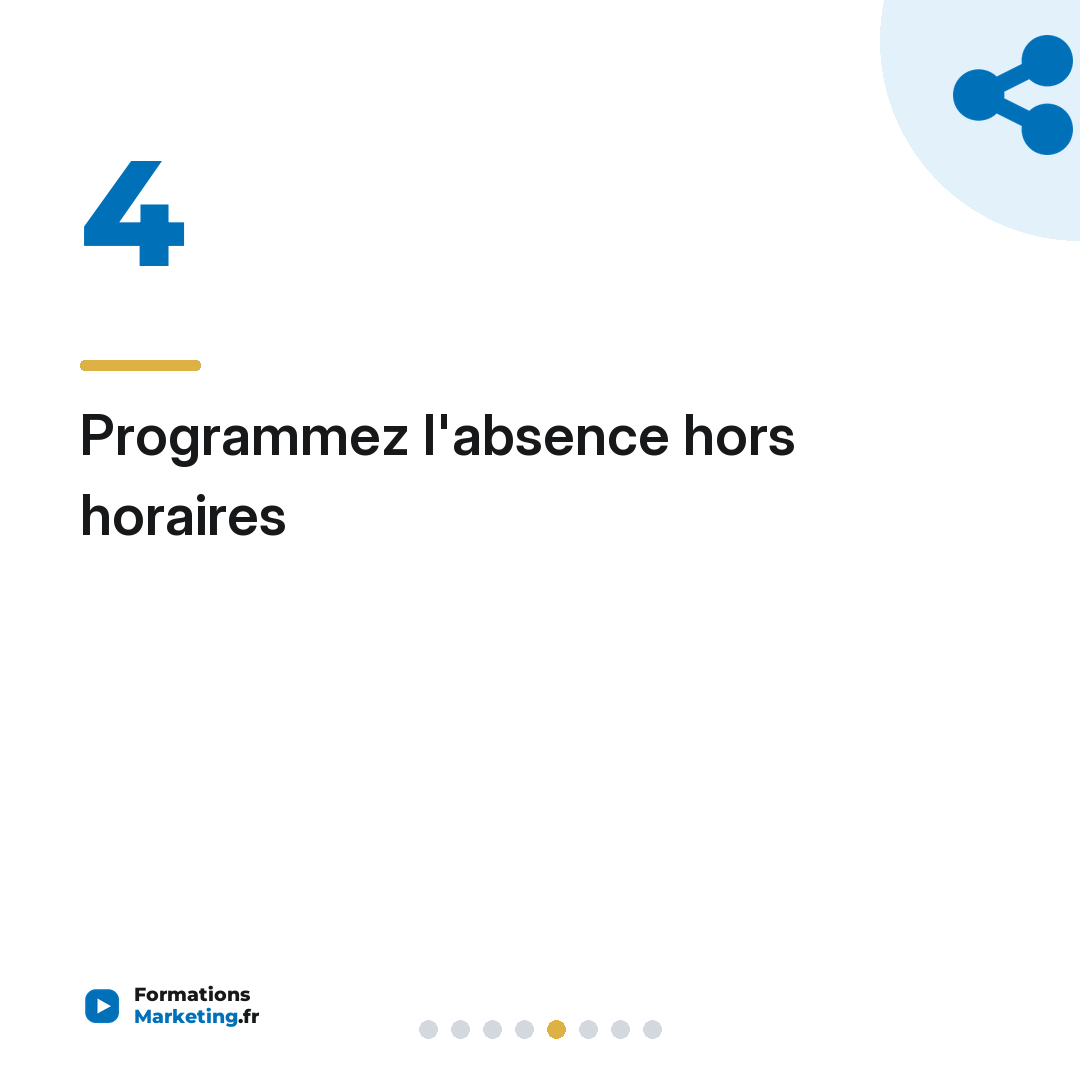
3. Comment programmer le message d’absence ?
Outils, Message d’absence, activez-le, écrivez le texte, puis dans Planifier choisissez « En dehors des horaires d’ouverture ».
La page d’aide sur les messages d’absence donne trois options : toujours envoyer, une période personnalisée (vos congés), ou en dehors des horaires d’ouverture. La troisième est celle qui protège vos soirées : le client sait que vous avez bien reçu son message et quand vous répondrez.
4. Comment créer des réponses rapides ?
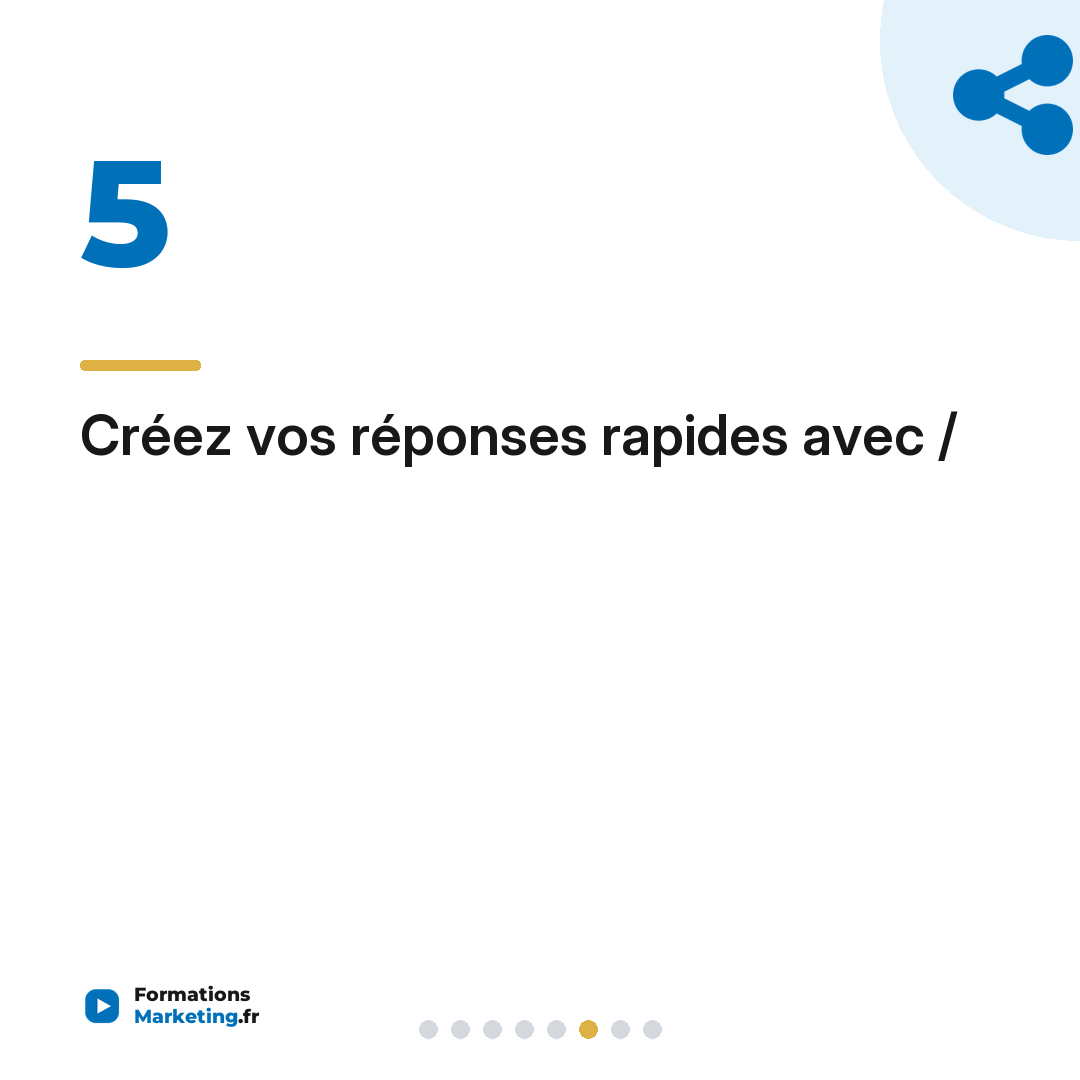
Outils, Réponses rapides, le bouton d’ajout, écrivez le message, donnez-lui un raccourci, puis Enregistrer. Dans une discussion, tapez « / » pour les afficher.
Vous pouvez en garder 50 au maximum, avec des images ou des vidéos (source : l’aide sur les réponses rapides). Bonus : l’application crée toute seule des réponses avec vos horaires et votre adresse, à partir de votre profil. Encore une raison de le remplir en entier.
Pour notre cordonnière, trois raccourcis suffisent pour commencer : /tarifs (les prix d’un ressemelage), /delai (le temps de réparation), /depot (comment déposer ses chaussures). Alors attention : une réponse rapide supprimée ne se récupère pas. Gardez une copie de vos textes dans une note.
Ces quatre réglages prennent une demi-heure et répondent à votre place à la moitié des messages.
Le catalogue WhatsApp Business : montrer vos produits et services
Le catalogue s’affiche sur votre profil. Le client voit vos produits ou vos services sans vous demander « vous avez quoi comme… ? ». Et ça marche aussi pour un service : notre cordonnière peut y mettre « Ressemelage complet », « Changement de lacets », « Imperméabilisation ».
Pour ajouter un article, d’après la page d’aide « Comment créer et gérer un catalogue » :
- Outils, puis Catalogue, puis Nouvel article.
- Ajoutez jusqu’à 10 photos ou vidéos (50 Mo maximum par vidéo).
- Donnez un nom à l’article et choisissez son pays d’origine (obligatoire).
- Si vous voulez : prix, prix réduit, description, lien vers votre site, code produit.
- Appuyez sur Enregistrer.
Chaque article est vérifié par WhatsApp avant d’être visible. S’il est refusé, un point d’exclamation rouge apparaît à côté de l’image, et vous pouvez demander un nouvel examen.
Le catalogue ne remplace pas une boutique en ligne, mais il évite de renvoyer dix fois les mêmes photos.
Organiser vos discussions avec les étiquettes
Les étiquettes classent vos discussions par couleur : « Nouveau client », « Devis envoyé », « À payer », « Terminé ». Vous pouvez en créer jusqu’à 20.
Appuyez longuement sur une discussion, puis sur l’icône d’étiquette, et cochez celle qui convient. Les étiquettes se renomment et changent de couleur quand vous voulez (source : l’aide sur les étiquettes). WhatsApp les remplace petit à petit par des « listes » : si vous ne voyez pas les étiquettes, cherchez les listes, le principe est le même.
Mon conseil : pas plus de cinq étiquettes au début. Au-delà, vous passez plus de temps à classer qu’à répondre.
Une étiquette par étape de votre vente, et vous savez d’un coup d’œil qui attend quoi.
Faire venir vos clients sur WhatsApp Business : lien, code QR et fiche Google
Un compte bien réglé ne sert à rien si personne ne vous écrit. WhatsApp vous donne trois portes d’entrée gratuites.
Où trouver le lien court de votre entreprise ?
Outils, puis Lien court : il a été créé automatiquement avec votre compte. Copiez-le sur votre site, vos réseaux, votre signature d’email.
Vous pouvez y attacher un message déjà écrit, que le client n’a plus qu’à envoyer, par exemple « Bonjour, je voudrais un devis pour un ressemelage » (source : l’aide sur les liens courts).
Et le code QR, ça sert à quoi ?
Il se trouve au même endroit que le lien court, et il n’expire pas tant que vous ne le réinitialisez pas. Imprimez-le sur la vitrine, les cartes de visite, les emballages ou le stand d’un salon. Le client le scanne et tombe directement dans une discussion avec vous. Pour créer d’autres codes QR (vers votre site, un avis Google), voyez mon guide pour créer des codes QR gratuitement.
Comment ajouter WhatsApp à votre fiche Google ?
Dans votre fiche d’établissement Google : Modifier le profil, Contact, section Discussions, choisissez WhatsApp, collez votre lien, puis Enregistrer.
Un bouton WhatsApp apparaît alors dans la recherche Google et dans Google Maps (source : l’aide WhatsApp sur la fiche d’établissement Google). Votre numéro doit être au format international. Pour un commerce local, c’est sans doute le réglage qui rapporte le plus de messages. Si vous n’avez pas encore de fiche, commencez par le guide de la fiche Google Business Profile.
Lien court sur le site, code QR en boutique, bouton sur Google : vos clients vous écrivent là où ils vous cherchent.
Ce que l’IA peut faire pour votre WhatsApp Business
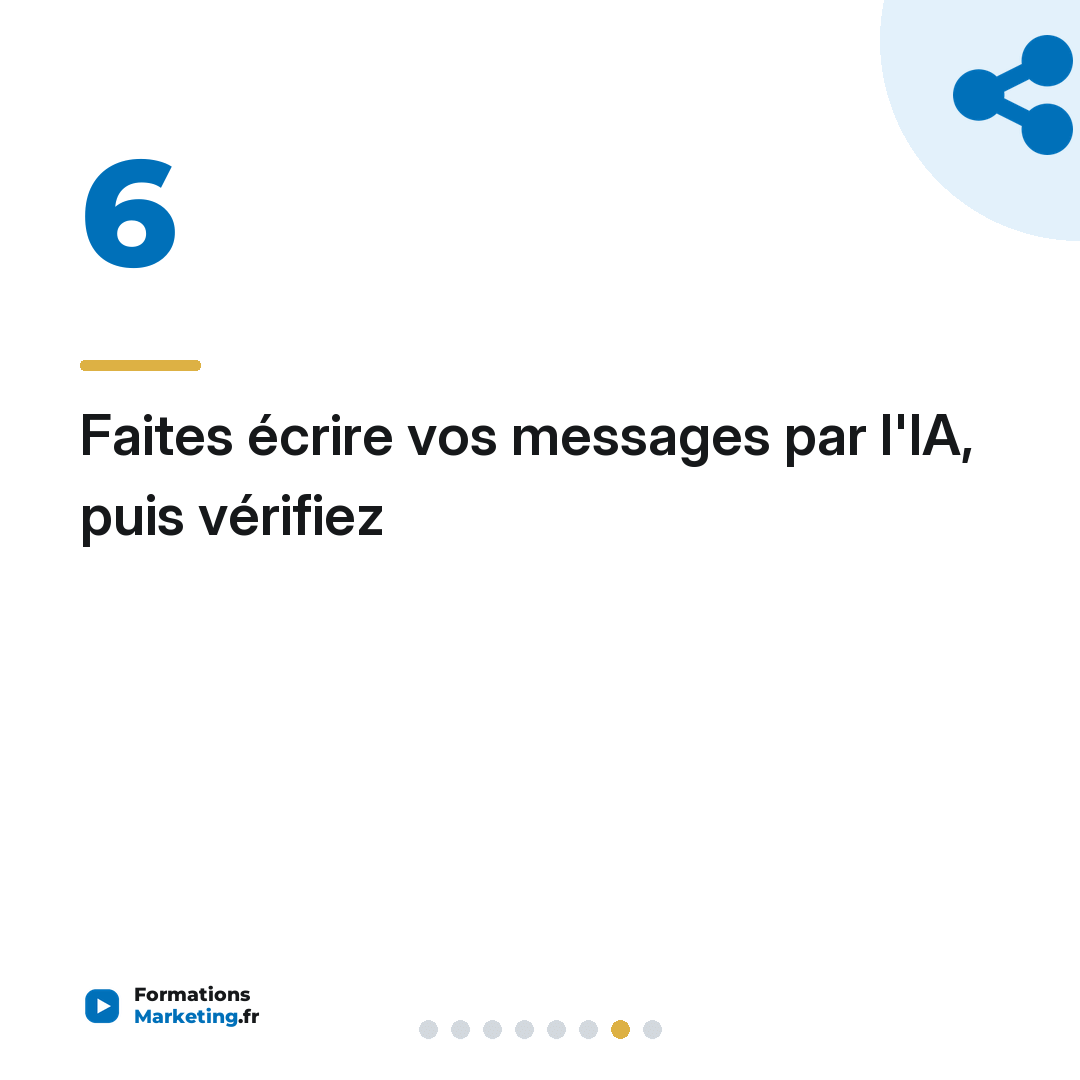
Écrire un message d’accueil qui ne sonne pas robot, c’est plus dur qu’il n’y paraît. C’est là que ChatGPT ou Gemini vous font gagner du temps : ils rédigent en quelques secondes. Votre travail, c’est de leur donner les bonnes infos et de vérifier.
Voici le message à copier dans votre IA, en remplaçant ce qui est entre parenthèses :
Je suis (votre métier) à (votre ville). Mes clients me posent surtout ces questions sur WhatsApp : (collez 5 questions réelles). Mes horaires : (vos horaires). Écris-moi pour WhatsApp Business : 1) un message d’accueil de 2 phrases maximum, 2) un message d’absence qui dit quand je réponds, 3) une réponse rapide pour chaque question, avec un raccourci d’un mot, 4) une description de profil de 3 lignes. Ton simple et chaleureux, vouvoiement, pas d’émoji en trop. N’invente aucun prix ni délai : laisse un blanc là où il me faut une info.
La dernière phrase compte plus que toutes les autres. Sans elle, l’IA invente un délai de « 48 heures » ou un prix « à partir de 25 € » qui n’est pas le vôtre, et c’est vous qui devrez l’assumer devant le client.
Comment vérifier ce que l’IA a écrit ?
Relisez chaque message en vous mettant à la place du client : est-ce qu’il sait quoi faire ensuite ? Puis testez en vrai depuis un autre téléphone.
- Chaque prix, délai et horaire est le vôtre, pas une invention.
- Le message d’accueil pose une question ou dit quoi envoyer (« Envoyez-moi une photo de vos chaussures »).
- Le message d’absence donne un moment précis (« Je vous réponds demain dès 9 h »).
- Écrivez-vous depuis le téléphone d’un proche qui n’est pas dans vos contacts : le message d’accueil doit arriver.
Si les messages à donner à l’IA vous paraissent encore flous, apprendre à écrire des prompts vous fera gagner des heures.
L’IA écrit, vous vérifiez les faits et vous testez : c’est ce partage des rôles qui donne des messages justes.
Les erreurs et les limites de WhatsApp Business
Peut-on envoyer un message à tous ses clients d’un coup ?
Oui, avec les messages marketing (appelés « diffusions d’entreprise » dans certains pays), mais c’est payant : chaque message distribué est facturé.
D’après la page d’aide sur les tarifs des messages marketing, le prix dépend du pays de chaque destinataire et le coût total s’affiche dans l’application avant de payer. La fonction n’est pas encore ouverte partout. Mon avis : commencez gratuit, avec les réglages de ce guide, et ne payez des envois que quand vous savez quel message fait revenir vos clients. C’est la même logique que pour la pub : l’organique d’abord, le payant ensuite pour amplifier ce qui marche.
Les autres pièges à connaître
- Le message d’accueil qui ne part pas : il se coupe tout seul si vous avez branché Meta Business Agent, l’agent IA de Meta qui répond à votre place. C’est l’un ou l’autre.
- Le téléphone éteint : vos messages automatiques partent seulement si l’appareil est connecté à Internet.
- Répondre depuis l’ordinateur : jusqu’à quatre appareils peuvent être connectés via WhatsApp Web, mais il faut rouvrir l’application sur le téléphone principal au moins tous les 14 jours. Et les images des réponses rapides ne passent pas sur ordinateur.
Et une limite que l’aide de WhatsApp ne vous dira pas : ce compte ne vous appartient pas. Vos discussions vivent chez Meta. C’est pour ça que je ne m’arrête jamais à WhatsApp : l’email reste le seul canal qui vous appartient, et une newsletter gratuite est le complément logique de votre WhatsApp. Demandez l’email du client au moment du devis ou de la facture, avec son accord.
WhatsApp pour la conversation de tous les jours, l’email pour garder le lien quoi qu’il arrive.
À retenir : bien régler WhatsApp Business
Glissez pour parcourir les points clés
Questions fréquentes sur WhatsApp Business
Peut-on utiliser WhatsApp et WhatsApp Business sur le même téléphone ?
Oui, à condition d’avoir deux numéros différents. Un même numéro ne peut pas être sur les deux applications en même temps.
Mes clients doivent-ils installer WhatsApp Business ?
Non. Vos clients gardent leur WhatsApp habituel. Ils voient simplement votre profil d’entreprise, votre catalogue et vos messages automatiques.
Combien de réponses rapides peut-on enregistrer ?
50 au maximum, avec du texte, des images ou des vidéos. Dans une discussion, tapez « / » pour les afficher.
Peut-on revenir à WhatsApp classique ?
Oui. WhatsApp permet de transférer le compte et l’historique des discussions de WhatsApp Business vers WhatsApp Messenger.
WhatsApp Business remplace-t-il un service client ?
Pour une petite entreprise, il en fait une bonne partie. Pour répondre aussi sur Facebook et Instagram sans rien oublier, voyez comment organiser le service client sur les réseaux sociaux.
Vous l’aurez compris : WhatsApp Business est gratuit, et quatre réglages bien faits (profil, accueil, absence, réponses rapides) changent déjà votre quotidien. L’IA écrit les messages, vous vérifiez chaque fait. Pour aller plus loin et faire revenir vos clients, suivez l’étape Garder ses clients et suivre ses chiffres.
Posez vos questions en commentaire, et pour les tutos en vidéo, abonnez-vous à la chaîne YouTube 😉

Consultant en marketing digital pour les entreprises depuis 2011. Créateur de formations gratuites et en libre accès en marketing digital sur FormationsMarketing.fr et YouTube.
À propos de Raphaël Pailleret
Consultant en marketing digital depuis 2011, je partage sur ce site ce que j’apprends en testant moi-même les outils et les stratégies : TikTok, Shopify, Facebook Ads, LinkedIn, e-commerce. Mes formations sont gratuites, sans rien à vendre derrière.