


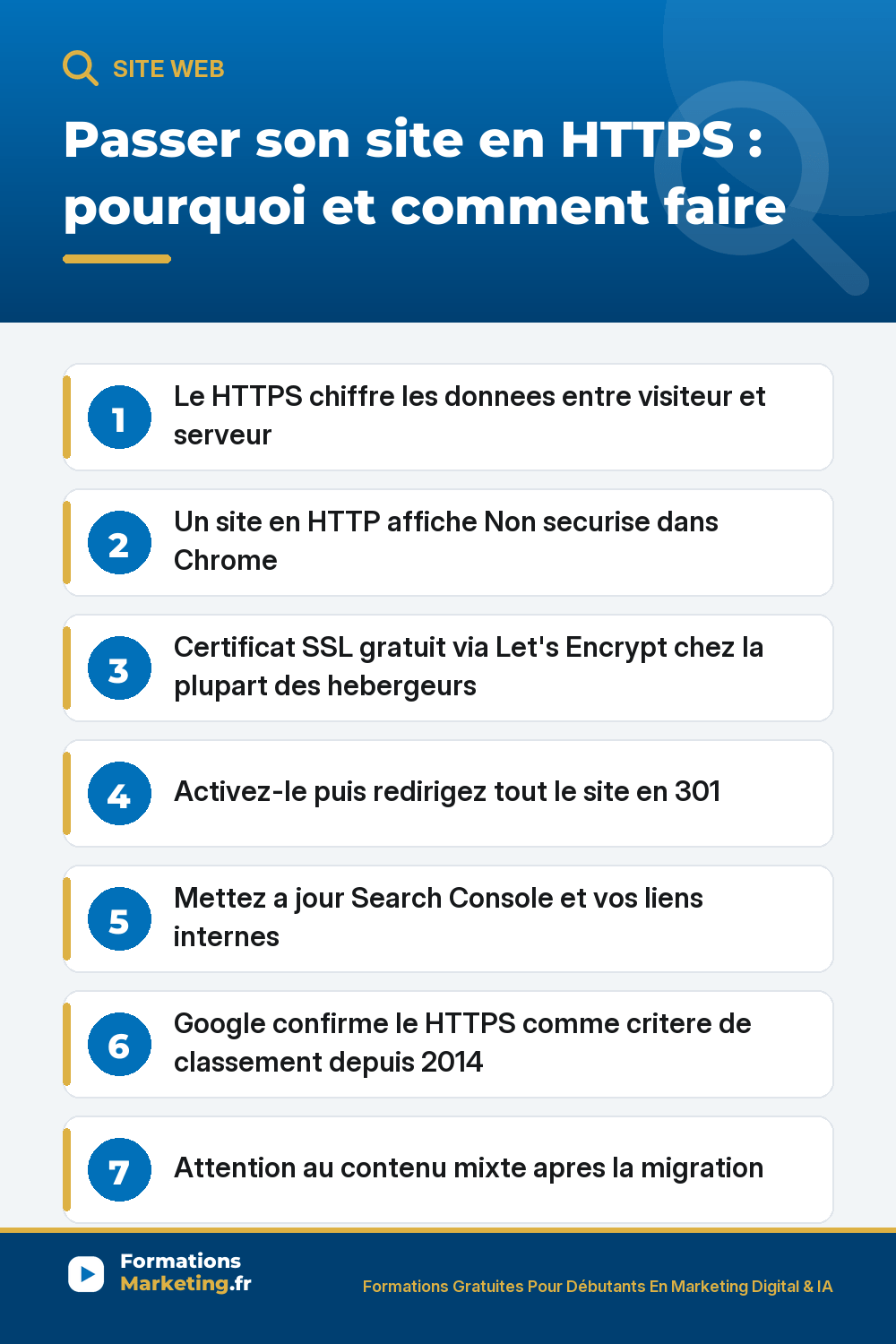
Un site en HTTP affiche « Non sécurisé » dans la barre d’adresse de Chrome, juste à côté de votre nom de domaine. Passer son site en HTTPS consiste à installer un certificat SSL sur son hébergement, ce qui chiffre les données échangées entre le visiteur et le serveur et fait apparaître le petit cadenas dans le navigateur. C’est gratuit chez la plupart des hébergeurs et ça se fait en quelques clics.
Un de mes clients vendait des vêtements en ligne sur un site tout neuf, encore en HTTP. Résultat : à chaque visite, Chrome affichait un avertissement « non sécurisé » juste avant le formulaire de paiement. Le taux d’abandon panier était énorme et personne ne comprenait pourquoi. On a activé le certificat SSL gratuit de l’hébergeur en 10 minutes, et le taux de conversion a remonté dès la semaine suivante. Les clients ne lisent pas le code, mais ils voient très bien ce petit cadenas rouge barré.
Pourquoi passer votre site en HTTPS
Je me suis souvent demandé pourquoi certains sites affichaient un cadenas et d’autres non, avant de comprendre que ça tenait à une seule chose : la présence d’un certificat SSL activé. En clair, le HTTPS chiffre les échanges entre le visiteur et votre serveur (formulaires, mots de passe, coordonnées bancaires), alors que le HTTP les envoie en clair, lisibles par n’importe qui capable d’intercepter la connexion.
La confiance visiteur, avant tout
Depuis plusieurs années, Chrome et les autres navigateurs affichent clairement « Non sécurisé » pour tout site resté en HTTP. Sur un site e-commerce ou avec un formulaire de contact, ce message fait fuir une bonne partie des visiteurs, surtout au moment de laisser leurs coordonnées.
Un vrai critère de référencement Google
Google a confirmé officiellement le HTTPS comme signal de classement depuis 2014. Ce n’est pas le critère le plus lourd de l’algorithme, mais à contenu équivalent, un site sécurisé passe devant un site resté en HTTP. Si vous travaillez votre référencement naturel, le HTTPS fait partie des bases à cocher avant même de penser mots-clés.
En clair : le HTTPS rassure vos visiteurs et donne un petit coup de pouce à votre positionnement Google, pour un coût quasi nul aujourd’hui.
Comment activer le HTTPS sur votre site
Pour cela, il faut d’abord obtenir un certificat SSL, puis l’activer et rediriger tout votre site vers la version sécurisée. Voici les étapes dans l’ordre.
Semrush analyse les mots-cles, les concurrents et le maillage interne. Essai gratuit 14 jours via mon lien partenaire.
Tester Semrush gratuitement1. Obtenir un certificat SSL gratuit
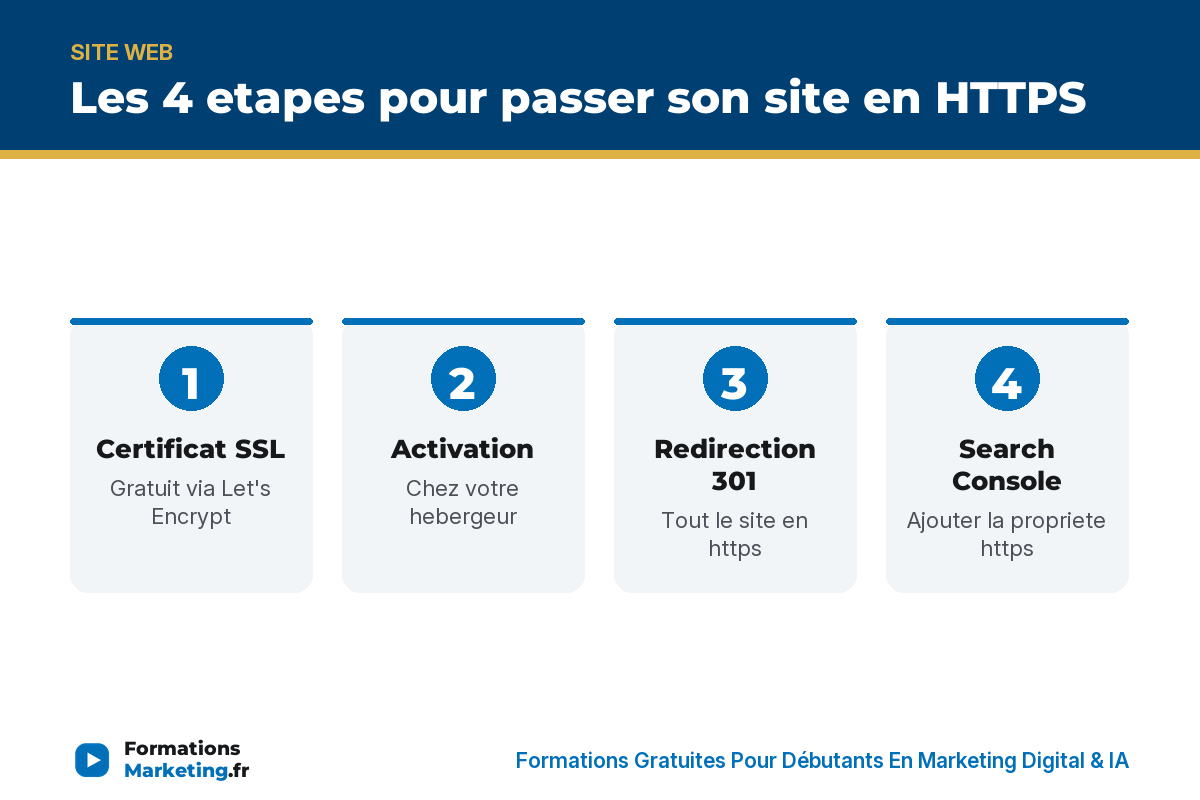
Depuis 2015, Let’s Encrypt délivre des certificats SSL gratuitement, et la plupart des hébergeurs (OVH, o2switch, Hostinger, Gandi) les proposent en un clic depuis leur panneau d’administration. Si votre site est sur Shopify, le certificat SSL est même inclus et activé automatiquement, vous n’avez rien à faire.
2. L’installer et l’activer chez votre hébergeur
Dans votre espace d’hébergement, cherchez une section « SSL » ou « Certificats » et activez le certificat pour votre domaine. Ça prend rarement plus de quelques minutes à se propager. Une fois actif, testez en tapant votre URL avec https:// devant : si le cadenas apparaît, c’est bon.
3. Rediriger tout le site en 301 vers HTTPS
Mais attention !
Activer le certificat ne suffit pas. Si vous ne redirigez pas automatiquement les anciennes URLs en HTTP vers HTTPS, votre site existe en double aux yeux de Google, ce qui dilue votre référencement. Sur WordPress, un plugin comme Really Simple SSL fait cette redirection automatiquement. Sinon, elle se configure via une règle de redirection 301 dans le fichier .htaccess ou directement chez l’hébergeur.
4. Mettre à jour Search Console et vos liens internes
Une fois la redirection en place, ajoutez la version HTTPS de votre site dans Google Search Console (comme une nouvelle propriété) et vérifiez que vos liens internes, votre sitemap et vos images pointent bien vers du https:// et non plus du http://. Si vous partez d’un site tout juste créé sous WordPress, autant activer le HTTPS avant même de commencer à publier du contenu.
Voilà ce que je pouvais vous expliquer sur la mise en place du HTTPS : certificat, activation, redirection 301, puis mise à jour de Search Console, dans cet ordre précis.
Les erreurs fréquentes après le passage en HTTPS
Je vois régulièrement les mêmes erreurs chez les clients qui viennent d’activer leur certificat SSL. Voici celles qui reviennent le plus souvent, et comment les éviter.
Le contenu mixte, l’erreur la plus courante
Le cadenas peut rester ouvert ou barré même après l’activation du certificat, si certaines images, scripts ou feuilles de style sont encore appelés en http:// dans le code de vos pages. Ce cas s’appelle le « contenu mixte » : le navigateur considère alors la page comme partiellement non sécurisée. La solution consiste à passer toutes les URLs internes en https:// dans le contenu, les menus et les widgets, pas uniquement dans le nom de domaine.
Le sitemap et les balises canoniques oubliés
Après une migration en HTTPS, votre sitemap XML doit lister uniquement des URLs en https://, sinon Google continue de croiser deux versions de votre site. Sur RankMath ou Yoast, un simple flush du sitemap suffit en général à corriger le problème. Vérifiez aussi que les balises canoniques de vos pages pointent vers la version sécurisée.
Les boucles de redirection
Si votre hébergeur force déjà une redirection HTTPS ET qu’un plugin comme Really Simple SSL en ajoute une seconde, votre site peut se retrouver coincé dans une boucle de redirection infinie, avec une page blanche à l’arrivée. Dans ce cas, désactivez l’une des deux règles, il n’en faut qu’une seule à la fois.
Et voilà pour les pièges classiques : contenu mixte, sitemap non mis à jour et redirections en double sont les trois causes qui expliquent 90% des soucis rencontrés après une migration HTTPS.
Mon avis sur le HTTPS en 2026
Le HTTPS n’est plus une option depuis longtemps. Je ne lance JAMAIS un site pour un client sans certificat SSL activé dès le premier jour, même pour un simple site vitrine sans formulaire. C’est gratuit, ça prend dix minutes, et ça évite un avertissement de sécurité qui fait fuir des visiteurs pour rien. Le seul cas où je vois encore des sites en HTTP, c’est sur de très vieux hébergements jamais mis à jour, ce qui en dit long sur l’état général du site derrière.
Pour aller plus loin, n’hésitez pas à consulter aussi : balises SEO : h1, title et meta description bien remplis, liens SEO : backlinks, dofollow et nofollow expliqués, passer son site en HTTPS, comment inscrire son site sur Google Search Console, optimiser ses URLs pour le SEO, optimiser ses images pour le SEO, quel hébergement choisir pour son site internet et le SSL, un signal de classement Google.
À retenir : passer son site en HTTPS

Glissez pour parcourir les points clés
Questions fréquentes sur le HTTPS
Quelle est la différence entre HTTP et HTTPS ?
Le « S » de HTTPS signifie « Secure ». Il indique que les données échangées entre le visiteur et le site sont chiffrées grâce à un certificat SSL, contrairement au HTTP classique où elles circulent en clair.
Le certificat SSL est-il payant ?
Non, la majorité des hébergeurs incluent désormais un certificat SSL gratuit via Let’s Encrypt. Il existe des certificats payants avec des garanties supplémentaires, mais pour un site vitrine ou une boutique classique, la version gratuite suffit largement.
Le HTTPS améliore-t-il vraiment le référencement ?
Oui, Google l’a confirmé comme critère de classement depuis 2014. L’impact reste léger comparé à la qualité du contenu, mais à contenu équivalent, un site en HTTPS est favorisé face à un concurrent resté en HTTP.
Comment savoir si mon site est bien en HTTPS ?
Regardez la barre d’adresse de votre navigateur : un cadenas fermé devant votre URL signifie que le site est sécurisé. Si vous voyez « Non sécurisé » à la place, le certificat n’est pas activé ou mal configuré.
Que faire si mon site affiche encore « non sécurisé » ?
Contactez votre hébergeur pour activer le certificat SSL gratuit sur votre domaine, puis installez une redirection 301 de toutes vos pages HTTP vers HTTPS pour ne pas perdre votre référencement existant.
Pour résumer sur le passage en HTTPS
Semrush analyse les mots-cles, les concurrents et le maillage interne. Essai gratuit 14 jours via mon lien partenaire.
Tester Semrush gratuitementUn site en HTTPS, c’est un certificat SSL activé chez votre hébergeur, une redirection 301 propre, et une mise à jour de Search Console. Trois étapes, souvent gratuites, qui rassurent vos visiteurs et donnent un petit avantage SEO. Si vous démarrez un nouveau projet, activez-le avant même de publier votre premier article. Vous l’aurez compris, ce n’est plus vraiment un choix aujourd’hui.
Posez vos questions en commentaire si un point reste flou, et abonnez-vous à la chaîne YouTube pour d’autres tutoriels gratuits sur la création de site.

Consultant en Marketing Digital pour les Entreprises depuis 2011. Créateur de Formations 100% Gratuites Et Libres d’Accès en Marketing Digital sur FormationsMarketing.fr et Youtube
À propos de Raphaël Pailleret
Consultant en marketing digital depuis 2011, je partage sur ce site tout ce que j'apprends en testant moi-meme les outils et strategies : TikTok, Shopify, Facebook Ads, LinkedIn, e-commerce. Tout est gratuit, sans formation a vendre derriere.