
Créer un site WordPress de A à Z demande 4 étapes : un nom de domaine, un hébergement, l’installation de WordPress, puis un thème et quelques plugins essentiels. Comptez 1 à 2 heures pour un premier site fonctionnel, sans écrire une ligne de code, et un budget annuel entre 30 et 100 € selon l’hébergeur choisi. Voici la méthode complète, étape par étape.
Je m’explique.
Depuis 2011, j’ai créé et accompagné la création de dizaines de sites WordPress, pour des artisans, des e-commerçants, des coachs, des associations. À chaque fois, ce sont les mêmes 4 étapes, dans le même ordre. Ce qui change, c’est le temps perdu par ceux qui sautent une étape ou choisissent le mauvais outil au mauvais moment.
Voyons maintenant pourquoi WordPress reste le bon choix pour débuter, puis la méthode complète pour créer votre site de A à Z.
Pourquoi choisir WordPress plutôt qu’un autre outil
WordPress fait tourner plus de 40 % des sites web dans le monde, ce n’est pas un hasard. C’est gratuit, open source, et personnalisable à l’infini avec des milliers de thèmes et de plugins gratuits. Contrairement à des solutions « tout en un » fermées, vous êtes propriétaire de votre site et de vos données, vous pouvez changer d’hébergeur quand vous voulez sans tout reconstruire.
La page Wikipédia sur WordPress retrace bien son histoire et son poids actuel sur le web si vous voulez creuser.
Mais attention ! WordPress n’est pas toujours le bon choix. Si votre objectif principal est de vendre des produits en ligne, une solution e-commerce dédiée comme Shopify est souvent plus simple à démarrer. J’ai comparé les deux approches dans cet article Shopify vs WooCommerce. Pour un blog, un site vitrine, un site d’association ou un portfolio, WordPress reste le meilleur choix pour un débutant.
NB : ne confondez pas WordPress.org et WordPress.com. WordPress.org, c’est le logiciel libre et gratuit que vous installez chez l’hébergeur de votre choix : c’est lui qu’il vous faut pour un vrai site professionnel. WordPress.com est une version hébergée, plus simple au départ mais beaucoup plus limitée (thèmes, plugins, monétisation).
Et si vous ne voulez gérer ni hébergement ni mises à jour, un constructeur visuel peut dépanner : j’ai détaillé les différences dans mon guide pour créer un site avec Wix. Mon avis : WordPress demande un peu plus d’apprentissage au départ, mais vous laisse une liberté totale que les outils fermés n’offrent jamais sur le long terme.
Les étapes pour créer votre site WordPress de A à Z
Pour cela, suivez cet ordre précis. Sauter une étape, c’est se créer des problèmes 2 semaines plus tard.
Systeme.io permet de creer vos pages, votre blog et vos tunnels au meme endroit. Plan gratuit, sans carte bancaire.
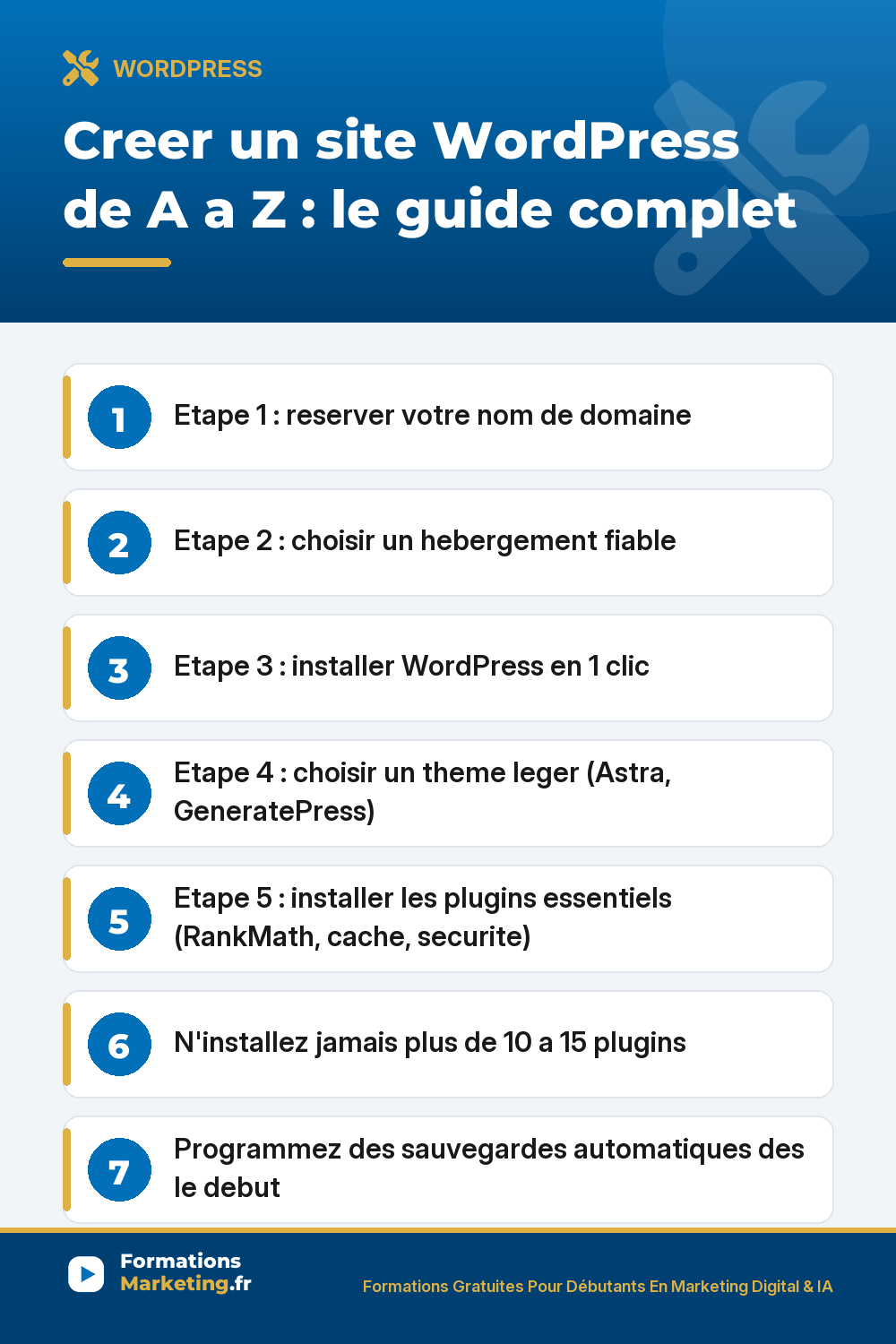
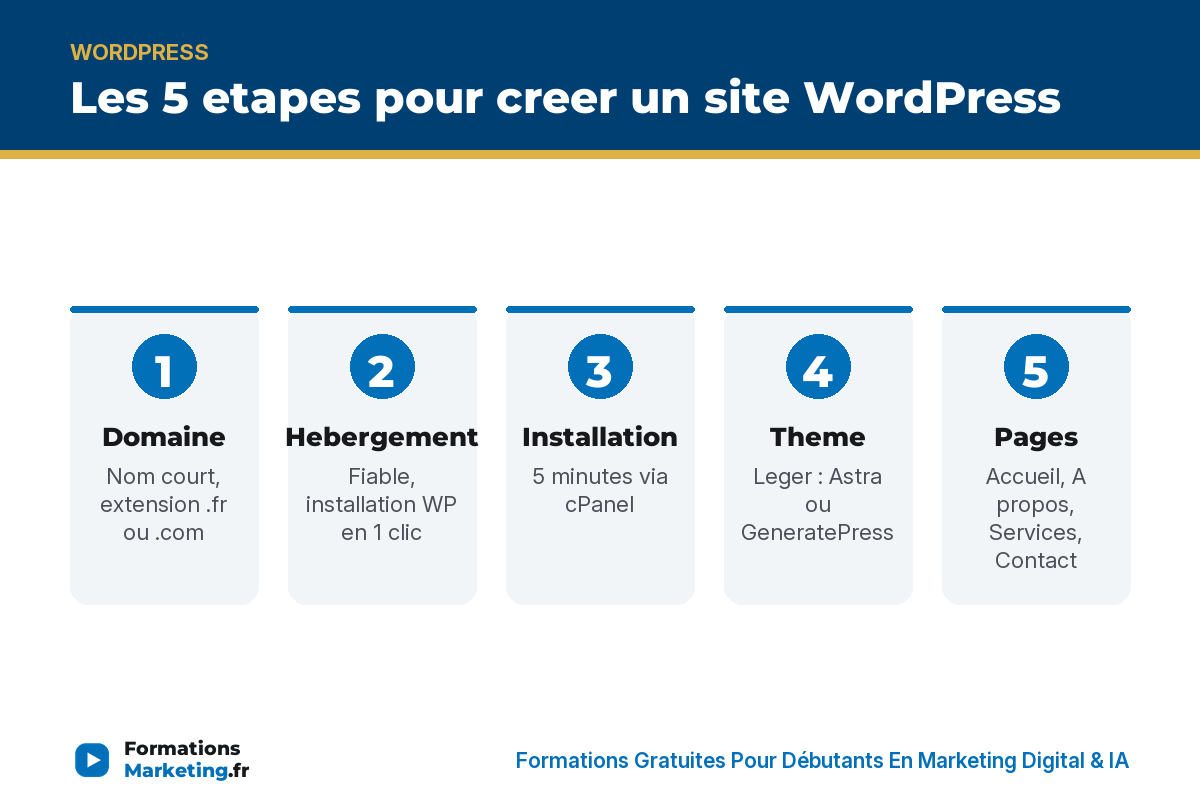
Essayer Systeme.ioÉtape 1 : réserver votre nom de domaine. Choisissez un nom court, facile à retenir, sans tiret ni chiffre si possible. Privilégiez l’extension .fr pour une clientèle française, .com si vous visez plus large. Comptez 10 à 15 € par an.
Étape 2 : choisir un hébergement. C’est l’endroit où votre site sera physiquement stocké. Prenez un hébergeur qui propose l’installation WordPress en 1 clic, avec un support en français si vous débutez. J’ai détaillé la marche à suivre avec Amen.fr dans ce guide complet, et une comparaison d’options dans cet article sur PlanetHoster. Si votre budget est très serré au départ, l’hébergement gratuit peut dépanner pour tester, mais migrez vers un hébergement payant dès que votre site devient sérieux : la fiabilité et la vitesse ne sont pas les mêmes.
Étape 3 : installer WordPress. La quasi-totalité des hébergeurs proposent un installateur automatique en 1 clic depuis leur tableau de bord (cPanel, Softaculous ou équivalent). En 5 minutes, WordPress est installé et vous accédez à votre tableau de bord d’administration.
Étape 4 : choisir un thème et les pages essentielles. Un thème définit l’apparence de votre site. Prenez un thème gratuit et léger au départ (Astra ou GeneratePress sont de bons choix pour débuter), vous pourrez toujours investir dans un thème premium plus tard. Créez ensuite vos pages essentielles : Accueil, À propos, Services ou Produits, Contact. J’ai détaillé les règles à respecter pour une page d’accueil qui convertit dans cet article sur le design de site internet.
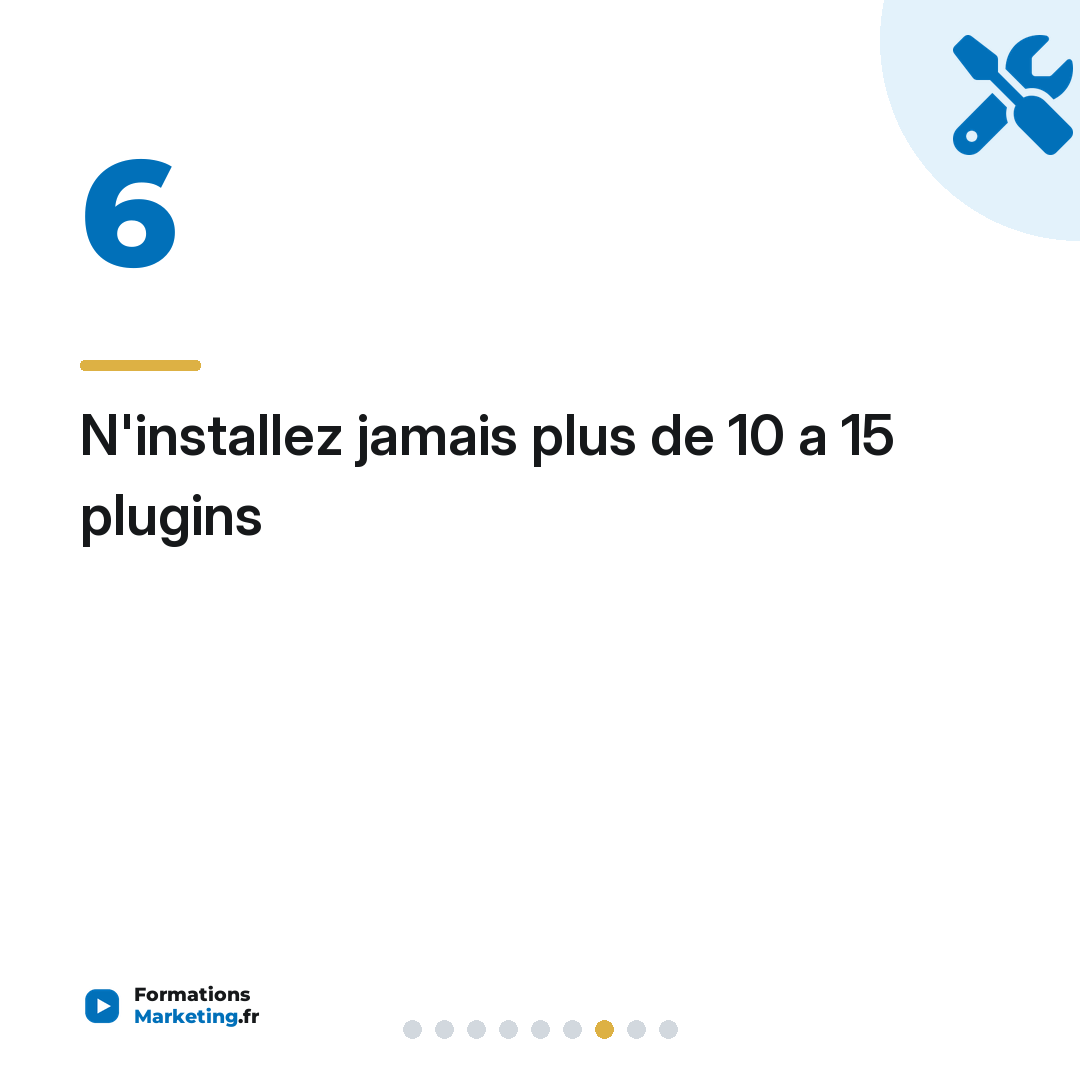
Étape 5 : installer les plugins indispensables. RankMath ou Yoast pour le SEO, un plugin de cache pour la vitesse, un plugin de sécurité, et un plugin de sauvegarde automatique. N’installez pas plus de 10 à 15 plugins au total : chaque plugin en trop ralentit votre site.
Le guide wpformation.com complète bien ces étapes avec des captures d’écran détaillées si vous voulez suivre visuellement chaque clic.
Les erreurs à éviter quand on débute avec WordPress
En clair, voici ce qui fait perdre le plus de temps aux débutants.
Pour aller plus loin, n’hésitez pas à consulter aussi : créer un site web professionnel avec Wix, passer son site en HTTPS, les plugins WordPress indispensables pour un site pro, optimiser ses URLs pour le SEO, méthodologie SEO : les 4 étapes pour structurer sa stratégie, quel nom de domaine choisir pour son site internet, qu’est-ce que WordPress et utiliser Elementor pour construire vos pages.
- Choisir un thème pour son look. C’est l’erreur numéro 1. Un thème lourd, bourré d’options que vous n’utiliserez jamais, ralentit votre site et pénalise votre référencement. Vérifiez sa légèreté et sa compatibilité avec les plugins avant son design.
- Installer trop de plugins dès le départ. Un site lent perd des visiteurs et des positions Google. Installez uniquement l’essentiel, ajoutez le reste au fur et à mesure des besoins réels.
- Négliger les mises à jour. WordPress, le thème et les plugins doivent être mis à jour régulièrement, sinon votre site devient une cible facile pour le piratage.
- Copier le contenu d’un site concurrent. Google pénalise le contenu dupliqué. Rédigez toujours vos propres textes, même imparfaits au début.
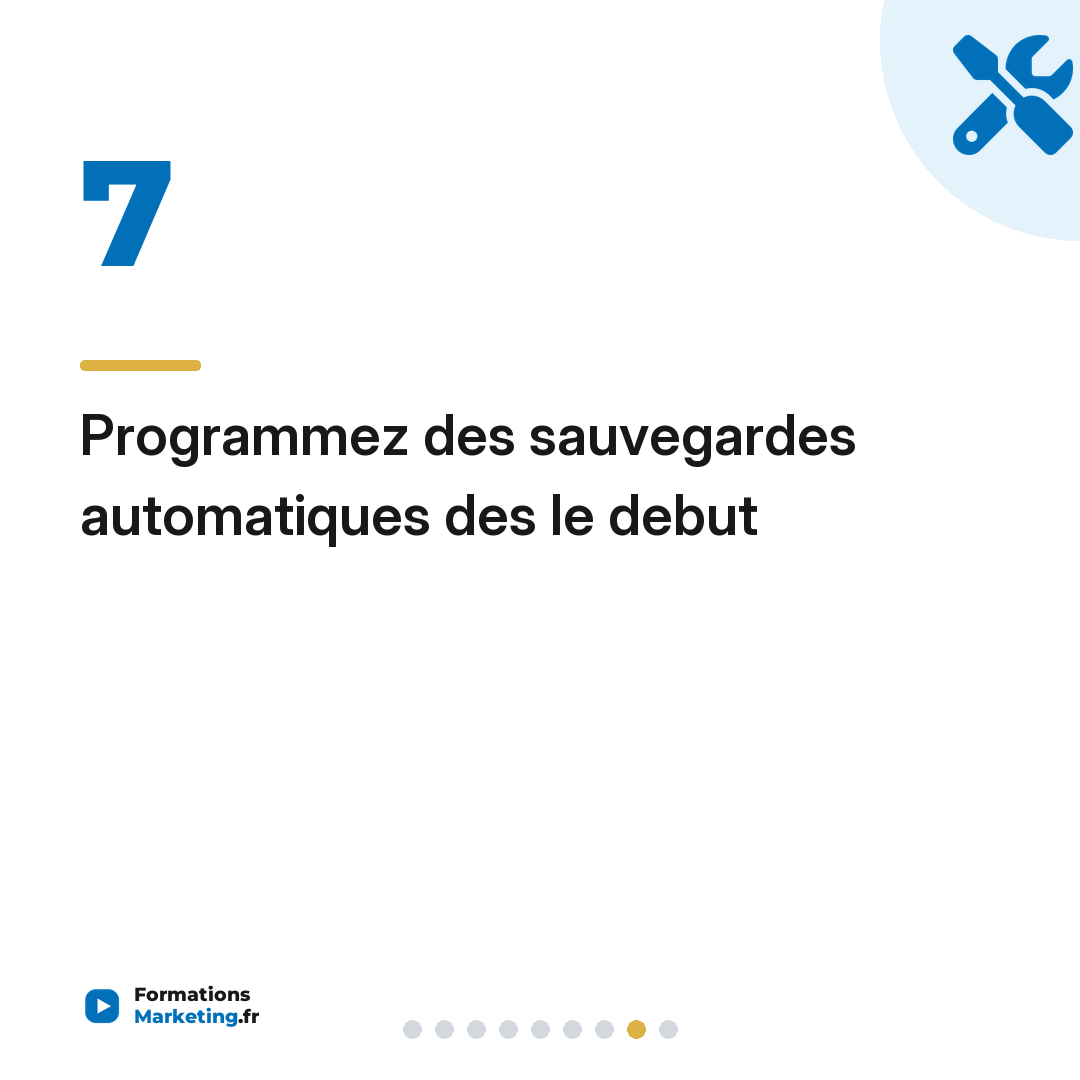
- Oublier les sauvegardes. Un plugin comme UpdraftPlus programmé automatiquement vous évite de tout perdre en cas de problème technique.
- Se lancer sans structure claire. Réfléchissez à vos pages et à votre menu AVANT de commencer à créer du contenu, pas après.
À retenir : les étapes pour créer votre site WordPress
Glissez pour parcourir les points clés
FAQ : questions fréquentes pour créer un site WordPress de A à Z
Peut-on créer un site WordPress gratuitement ?
Oui pour le logiciel : WordPress.org est open source et gratuit, comme la plupart des thèmes et plugins essentiels. Le seul vrai coût, c’est le nom de domaine et l’hébergement, à partir de quelques euros par mois. Certains hébergeurs proposent une formule d’essai gratuite pour tester avant de vous engager.
Combien coûte la création d’un site WordPress ?
Comptez entre 30 et 100 € par an pour le nom de domaine et l’hébergement d’un site simple. WordPress lui-même, le thème de base et la majorité des plugins essentiels sont gratuits. Un thème premium ou un développeur externe augmentent ce budget, mais ne sont pas obligatoires pour démarrer.
Faut-il savoir coder pour créer un site WordPress ?
Non. L’installation, le choix du thème et la création de pages se font sans une ligne de code grâce à l’éditeur visuel Gutenberg. Connaître les bases du code HTML peut aider pour des personnalisations avancées, mais ce n’est pas indispensable pour un premier site.
Combien de temps faut-il pour créer un site WordPress complet ?
1 à 2 heures suffisent pour un site fonctionnel avec les pages essentielles. Comptez plutôt quelques jours si vous voulez rédiger un contenu de qualité, choisir des visuels professionnels et peaufiner le référencement. Pour aller plus loin, lisez aussi installer Google Analytics sur votre site.
WordPress convient-il pour vendre en ligne ?
Oui, via l’extension WooCommerce, gratuite et très répandue. Mais pour un débutant qui veut se concentrer uniquement sur la vente sans gérer d’aspects techniques, une solution dédiée comme Shopify est souvent plus rapide à prendre en main. J’ai détaillé les deux approches dans ma formation e-commerce gratuite.
Pour résumer sur la création d’un site WordPress de A à Z
Systeme.io permet de creer vos pages, votre blog et vos tunnels au meme endroit. Plan gratuit, sans carte bancaire.
Essayer Systeme.ioCréer un site WordPress de A à Z tient en 4 étapes : nom de domaine, hébergement, installation, puis thème et plugins essentiels. Ne sautez aucune étape, n’installez pas trop de plugins, et concentrez-vous sur un contenu original dès le départ. C’est la méthode la plus fiable pour un site qui dure dans le temps, sans compétence technique préalable.
Pour aller plus loin sur la structure de votre site, jetez un œil à mon article sur le design de site internet.
Posez vos questions en commentaire, je répondrai à chacune ! Pour aller plus loin, lisez aussi creer un header personnalise avec Elementor.

Consultant en Marketing Digital pour les Entreprises depuis 2011. Créateur de Formations 100% Gratuites Et Libres d’Accès en Marketing Digital sur FormationsMarketing.fr et Youtube
À propos de Raphaël Pailleret
Consultant en marketing digital depuis 2011, je partage sur ce site tout ce que j'apprends en testant moi-meme les outils et strategies : TikTok, Shopify, Facebook Ads, LinkedIn, e-commerce. Tout est gratuit, sans formation a vendre derriere.