

Vous débutez sur Instagram et le bouton « + » en haut de l’écran vous perd déjà entre les icônes carrousel, appareil photo et Reels ? C’est normal, l’interface a changé plusieurs fois ces dernières années et ce qui semblait simple à l’époque ne l’est plus forcément aujourd’hui.
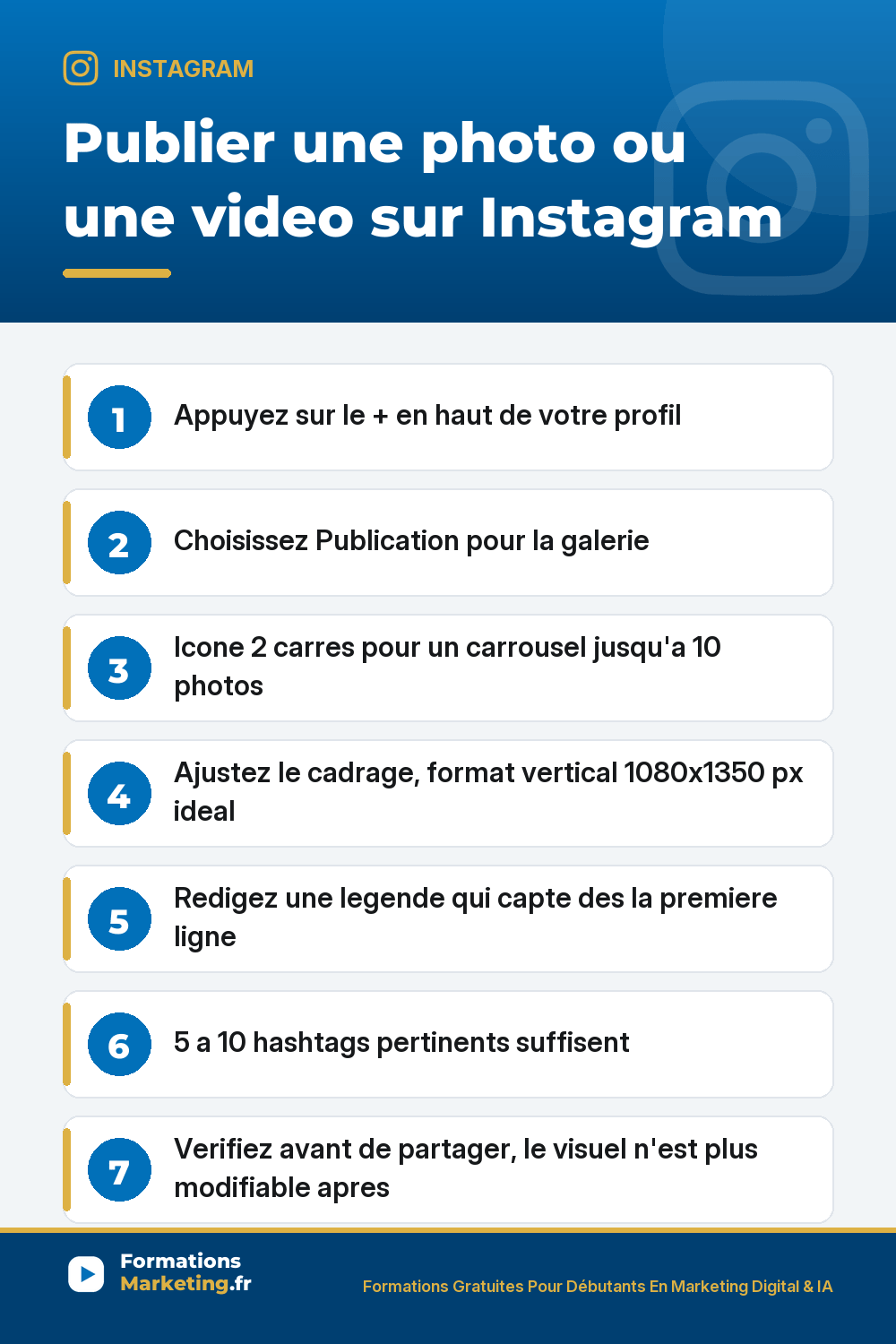
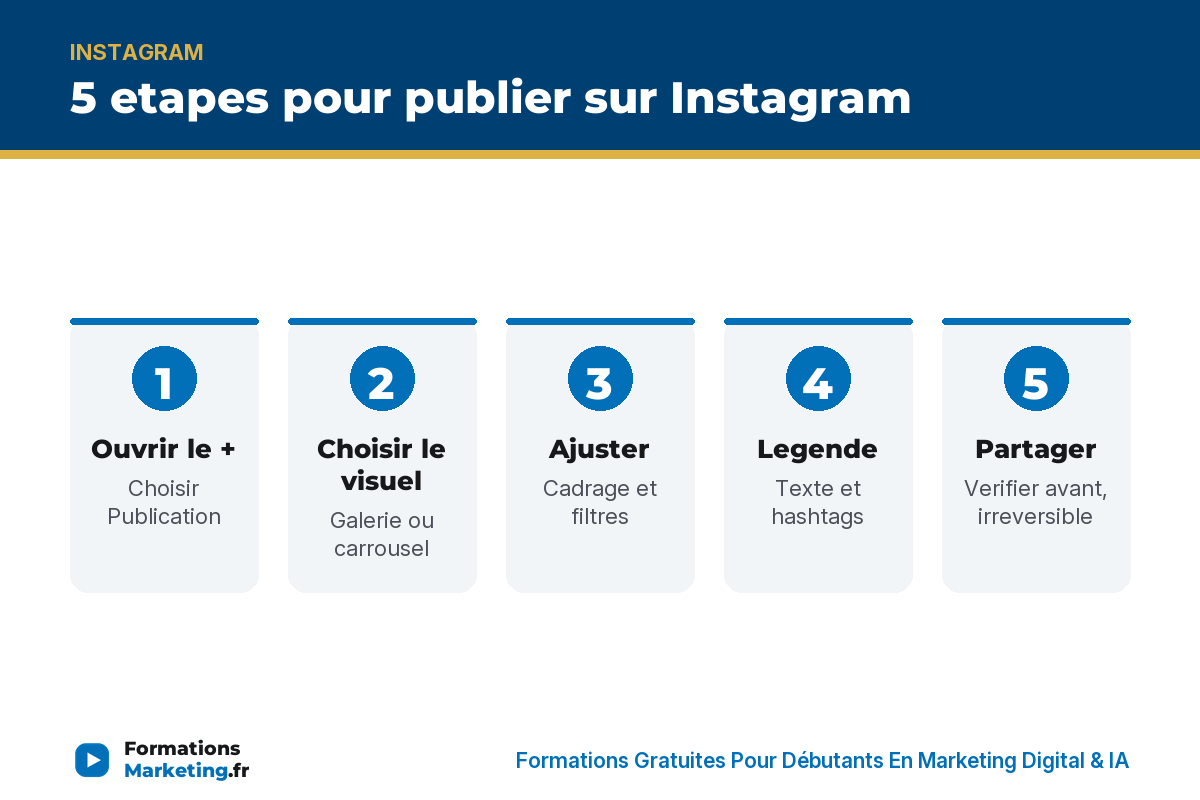
Pour publier une photo ou une vidéo sur Instagram, appuyez sur le « + » en haut de votre profil, choisissez « Publication », sélectionnez votre visuel dans votre galerie (ou plusieurs pour un carrousel), ajustez le cadrage et les filtres, puis rédigez votre légende avant de partager. Le processus prend moins de 2 minutes une fois que vous connaissez l’ordre des étapes.
Je m’appelle Raphaël, consultant en marketing digital depuis 2011. Donc là, je vous détaille chaque étape pour publier sur Instagram sans vous perdre entre les options.
Les différents formats de publication sur Instagram
Avant de vous lancer, sachez qu’Instagram propose plusieurs formats et que le bouton « + » ne mène pas toujours au même endroit selon celui choisi. Une publication classique (photo ou vidéo dans le fil), un Reel (vidéo courte verticale), ou une Story (contenu éphémère 24h) ne suivent pas exactement le même chemin. Ce guide couvre la publication classique dans le fil, la plus utilisée pour du contenu qui reste visible sur votre profil, comme le confirme le centre d’aide officiel Instagram.
Publier une photo ou une vidéo, étape par étape
Étape 1 : ouvrez le menu de publication
Depuis l’application, appuyez sur l’icône « + » en haut de votre écran (ou en bas selon votre version), puis sélectionnez « Publication ». C’est cette option qui vous mène vers votre galerie plutôt que vers l’appareil photo Story ou Reel.
L’offre que j’utilise pour mes videos : 109,99euros/an au lieu de 287,88euros. Accessible uniquement via mon lien partenaire, depuis un ordinateur.
Activer mon offre CapCut ProÉtape 2 : choisissez votre visuel
Sélectionnez une photo ou une vidéo déjà présente dans votre galerie, ou appuyez sur l’icône appareil photo pour en capturer une nouvelle sur le moment. Pour publier plusieurs photos ou vidéos dans un même post (un carrousel), appuyez sur l’icône avec deux carrés superposés avant de sélectionner vos fichiers : vous pouvez en ajouter jusqu’à 10.
Étape 3 : ajustez le cadrage et les filtres
Instagram vous propose de recadrer votre visuel et d’appliquer un filtre. Le format vertical 1080×1350 px reste le plus efficace pour occuper un maximum d’espace dans le fil de vos abonnés, plutôt qu’un carré classique qui prend moins de place à l’écran, comme le recommande le guide de Metricool sur la publication Instagram.
Étape 4 : rédigez votre légende
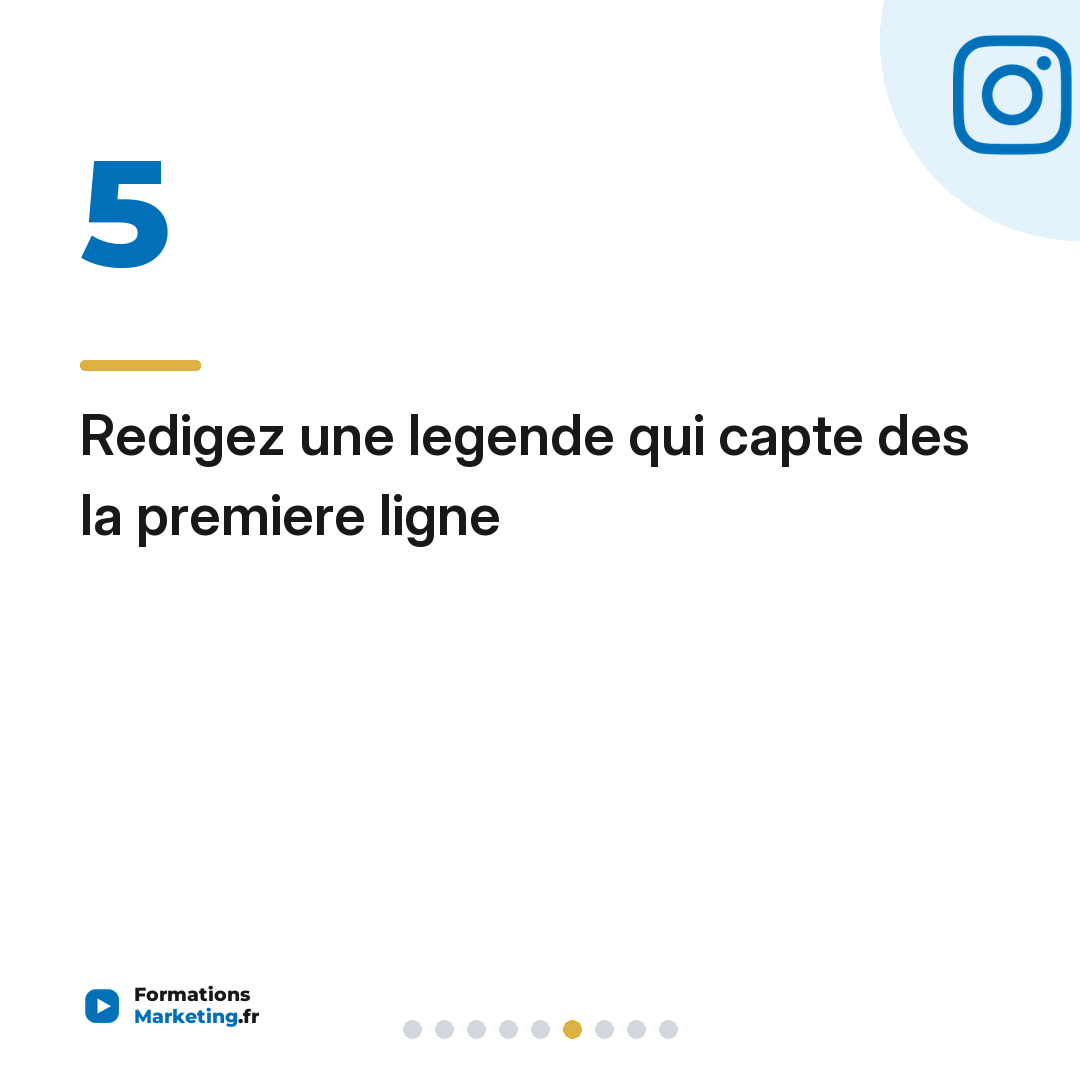
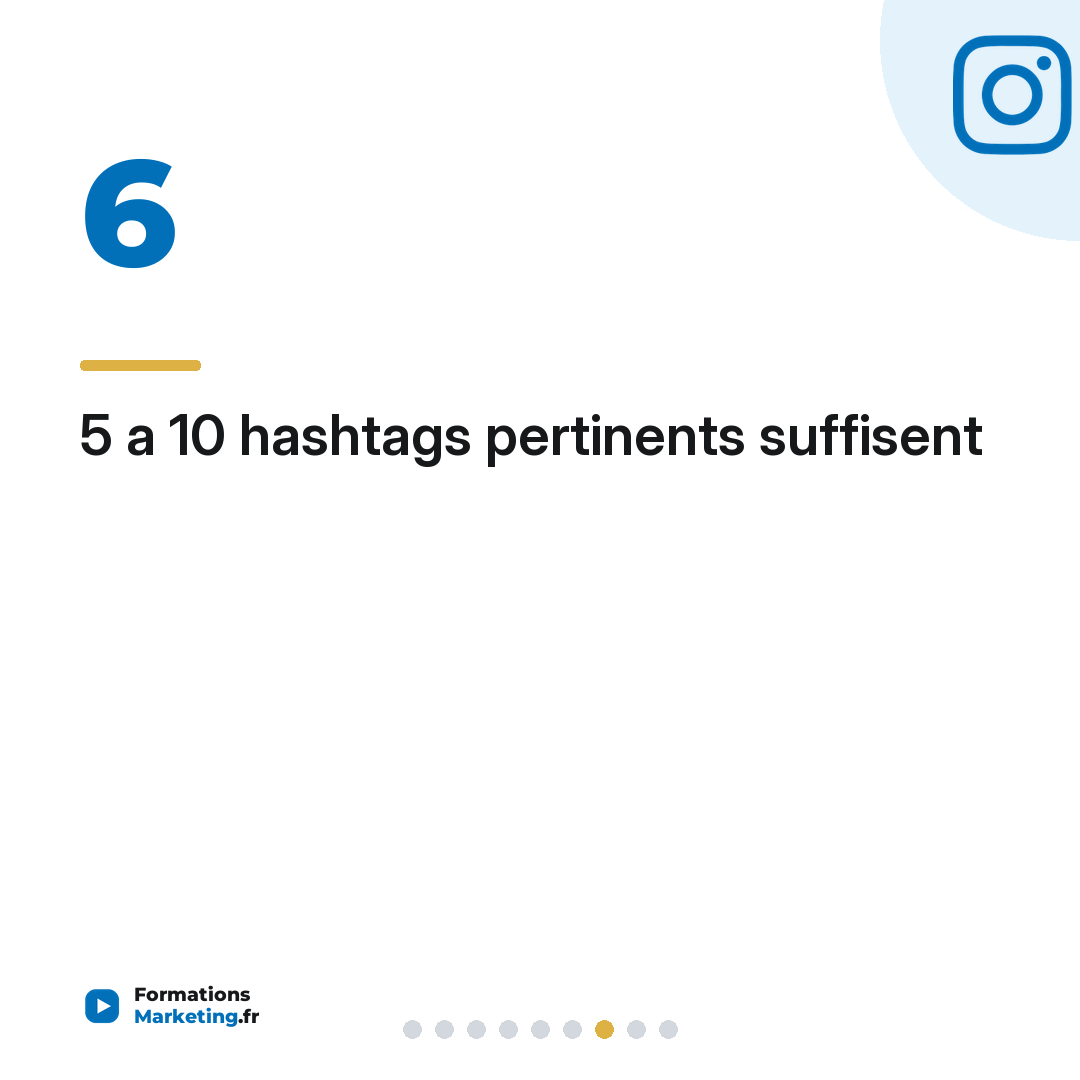
C’est l’étape la plus négligée alors qu’elle compte le plus. Une bonne légende attire l’attention dès la première ligne : une question, une astuce ou une phrase qui donne envie de lire la suite. Ajoutez ensuite vos hashtags pertinents (5 à 10 suffisent, pas besoin d’en mettre 30), et éventuellement une localisation si c’est pertinent pour votre activité. Pour bien choisir vos hashtags, j’en parle en détail dans mon article sur le choix des hashtags Instagram.
Étape 5 : partagez
Une fois tout validé, appuyez sur « Partager ». Votre publication apparaît immédiatement dans votre fil et sur le profil de votre compte.
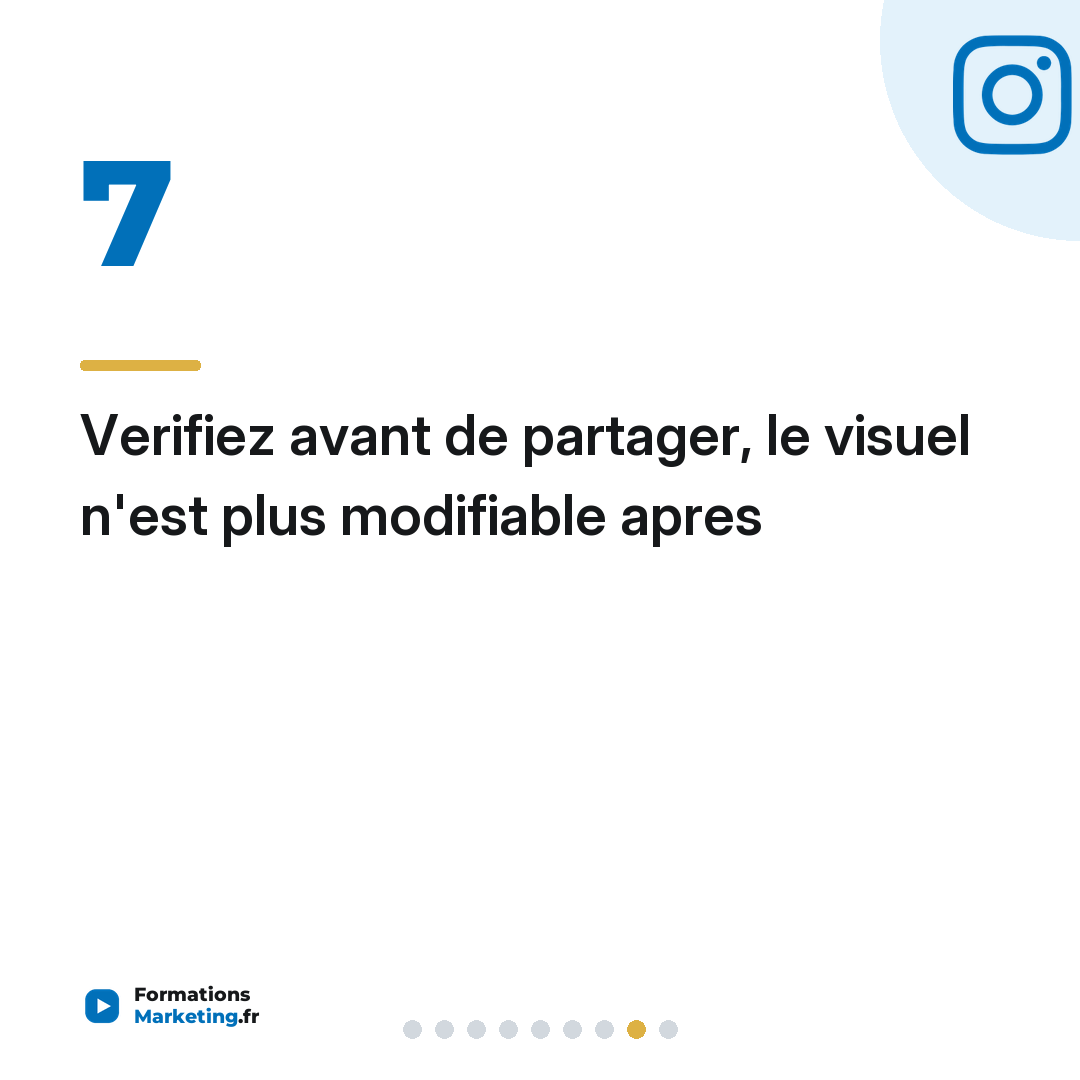
Mais attention ! Une fois publiée, vous pouvez modifier la légende, les hashtags ou le tag de localisation, mais jamais la photo ou la vidéo elle-même. Si le visuel comporte une erreur, il faut supprimer la publication et la recommencer entièrement. Je détaille cette gestion dans mon article sur modifier, supprimer ou planifier une publication.
Publication classique, Reel ou Story : lequel choisir ?
L’offre que j’utilise pour mes videos : 109,99euros/an au lieu de 287,88euros. Accessible uniquement via mon lien partenaire, depuis un ordinateur.
Activer mon offre CapCut ProVoyons maintenant comment trancher entre les trois formats. La publication classique convient pour du contenu que vous voulez garder visible durablement sur votre profil (produit, portfolio, témoignage). Le Reel, lui, est privilégié par l’algorithme et touche davantage de non-abonnés, un point confirmé par le guide complet de Build Marketing sur la publication Instagram en 2026. La Story reste utile pour du contenu spontané, un coulisse ou une annonce ponctuelle qui ne mérite pas de rester en permanence sur votre profil.
Pour approfondir la fréquence idéale de publication une fois que vous maîtrisez ces bases, j’explique quand publier pour être le plus visible possible.
À retenir : publier une photo ou une video sur Instagram
Glissez pour parcourir les points clés
FAQ : publier une photo ou une vidéo sur Instagram
Combien de photos peut-on mettre dans une seule publication ?
Jusqu’à 10 photos ou vidéos dans un même carrousel. Les internautes font défiler en swipant horizontalement pour voir chaque élément.
Peut-on publier depuis un ordinateur ?
Oui, via Instagram sur navigateur ou Meta Business Suite, mais l’expérience reste plus limitée que sur mobile, notamment pour les filtres et le recadrage.
Peut-on annuler une publication après l’avoir partagée ?
Vous ne pouvez pas « annuler » au sens strict, mais vous pouvez la supprimer immédiatement après publication si besoin, ou la modifier (légende, hashtags) sans la supprimer.
Quelle est la meilleure taille d’image pour Instagram ?
Le format vertical 1080×1350 px reste le plus recommandé, il occupe plus d’espace dans le fil qu’un format carré ou paysage.
Donc voilà pour publier une photo ou une vidéo sur Instagram. Cinq étapes simples une fois qu’on les connaît : ouvrir le menu, choisir le visuel, ajuster, rédiger la légende, partager. La seule chose à ne jamais oublier : vérifier votre visuel avant de partager, parce qu’il ne pourra plus être modifié après.
Posez vos questions en commentaire, je réponds.
Et pour aller plus loin sur Instagram, abonnez-vous à la chaîne YouTube 😉

Consultant en Marketing Digital pour les Entreprises depuis 2011. Créateur de Formations 100% Gratuites Et Libres d’Accès en Marketing Digital sur FormationsMarketing.fr et Youtube
À propos de Raphaël Pailleret
Consultant en marketing digital depuis 2011, je partage sur ce site tout ce que j'apprends en testant moi-meme les outils et strategies : TikTok, Shopify, Facebook Ads, LinkedIn, e-commerce. Tout est gratuit, sans formation a vendre derriere.