
Comment créer ses visuels sur Canva quand on n’est pas graphiste ? Bonne nouvelle : c’est exactement pour ça que l’outil existe. Et la méthode tient en quelques étapes.
Pour créer vos visuels sur Canva : choisissez le format du réseau visé, partez d’un modèle, remplacez textes, couleurs et photos, puis exportez en PNG ou JPG. La version gratuite suffit.
J’ai fait un atelier pratique complet sur Canva gratuit pour ma chaîne YouTube, et c’est une de mes vidéos les plus regardées. Preuve que la question revient tout le temps ! Je vous la mets ici : vous voyez chaque manipulation en direct, puis l’article reprend la méthode étape par étape.
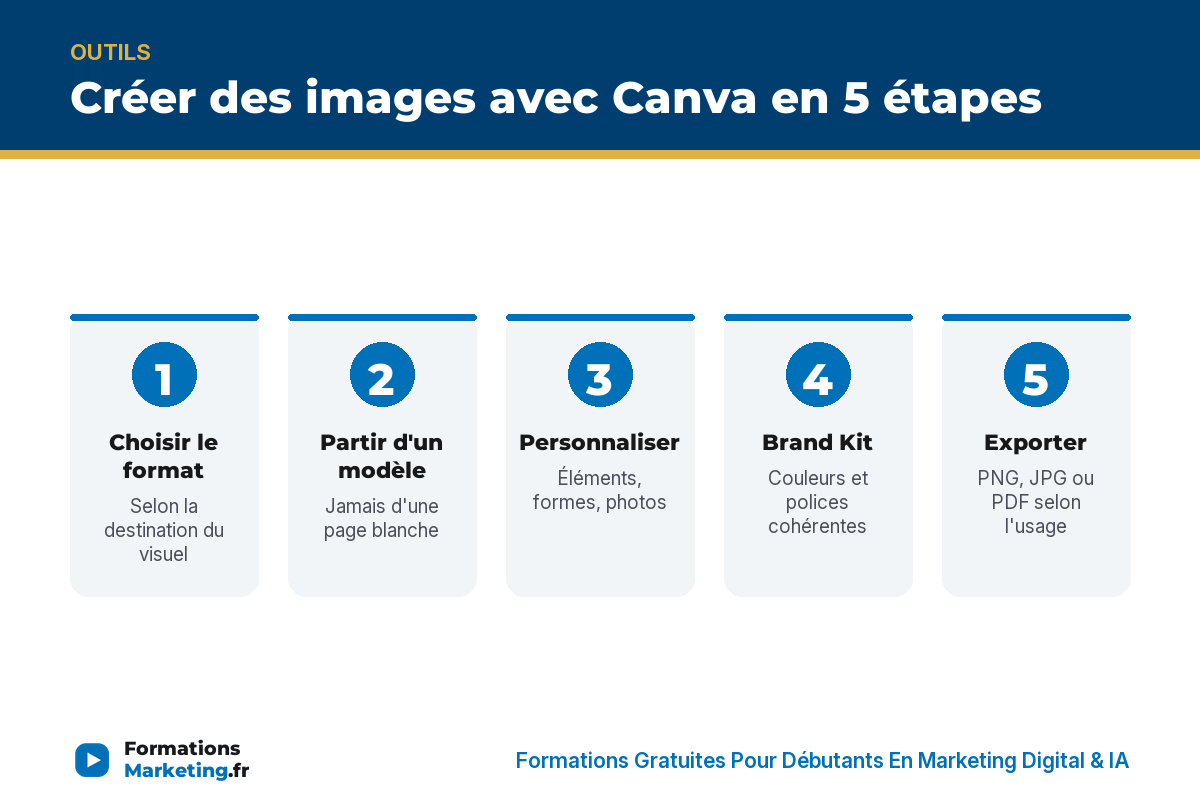
Comment créer ses visuels sur Canva étape par étape
Tout se passe sur Canva, dans le navigateur ou dans l’application mobile. Un compte gratuit avec votre adresse e-mail suffit.
Étape 1 : quel format choisir pour son visuel Canva ?
Choisissez le format AVANT de commencer : un visuel pensé en carré ne rentre jamais bien dans une story.
Cliquez sur « Créer un design », puis tapez la destination dans la recherche : « publication Instagram », « story », « épingle Pinterest », « miniature YouTube »… Canva vous donne directement les bonnes dimensions. Si vous connaissez la taille exacte en pixels, utilisez la taille personnalisée.
Étape 2 : partir d’un modèle plutôt que d’une page blanche
C’est le conseil que je donne à tous les débutants. Tapez votre secteur ou votre sujet dans les modèles (« restaurant », « coach », « promo »), prenez celui qui s’en rapproche, et modifiez-le. Vous gardez la mise en page d’un pro, vous changez le fond. Pas besoin de réinventer la roue à chaque post 😉
Étape 3 : personnaliser textes, couleurs et photos
- Le texte : double-cliquez pour le remplacer. Une idée par visuel, en gros, lisible sur un téléphone.
- Les couleurs : cliquez sur un élément puis sur la pastille de couleur en haut. Restez sur 2 ou 3 couleurs maximum.
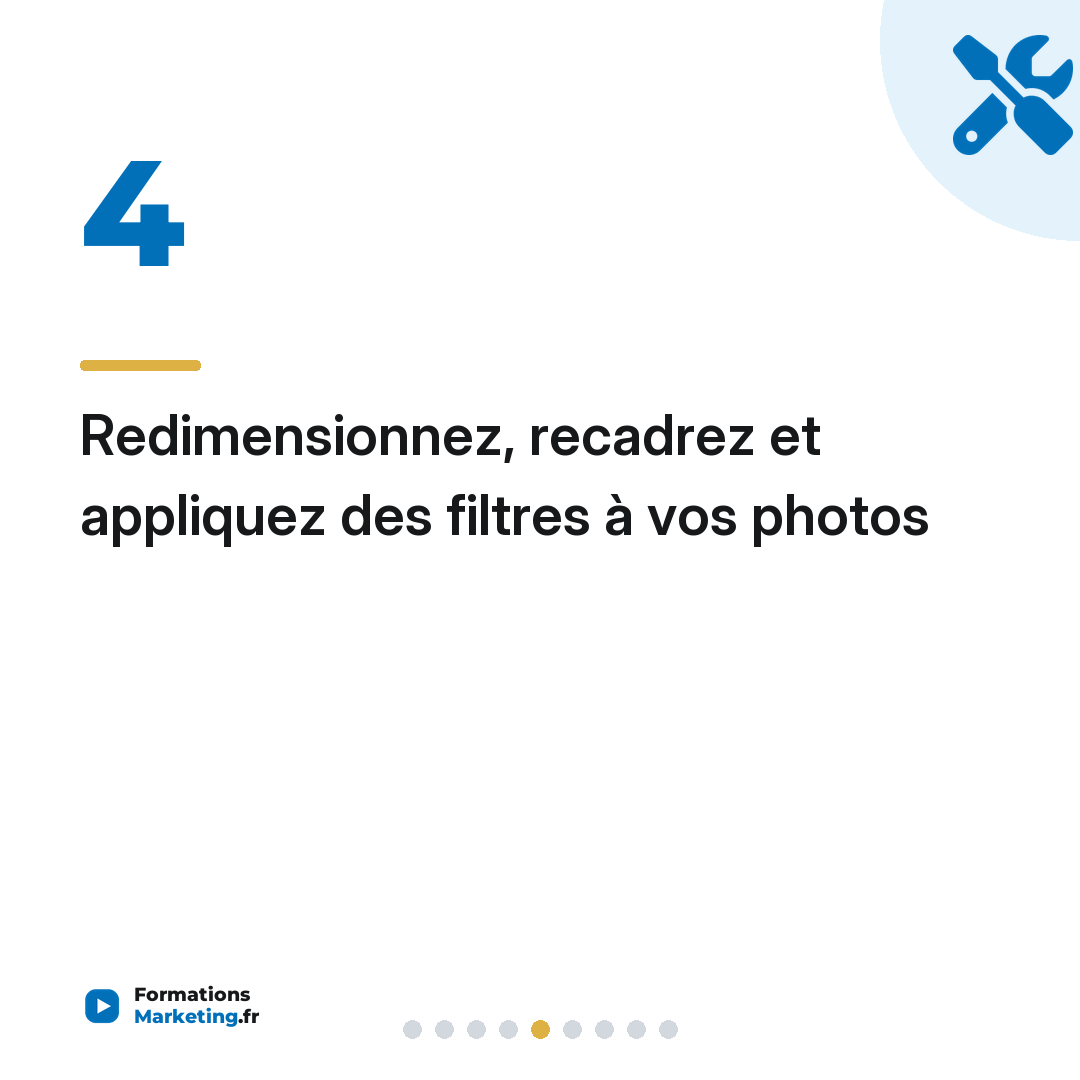
- Les photos : glissez vos propres images depuis « Importer », ou prenez-en une dans la bibliothèque. Double-cliquez pour recadrer.
- Les éléments : formes, lignes, icônes, pour encadrer une info clé.
Besoin d’enlever le fond d’une photo produit ? J’ai fait un tuto dédié pour détourer une image sur Canva.
Étape 4 : exporter dans le bon format
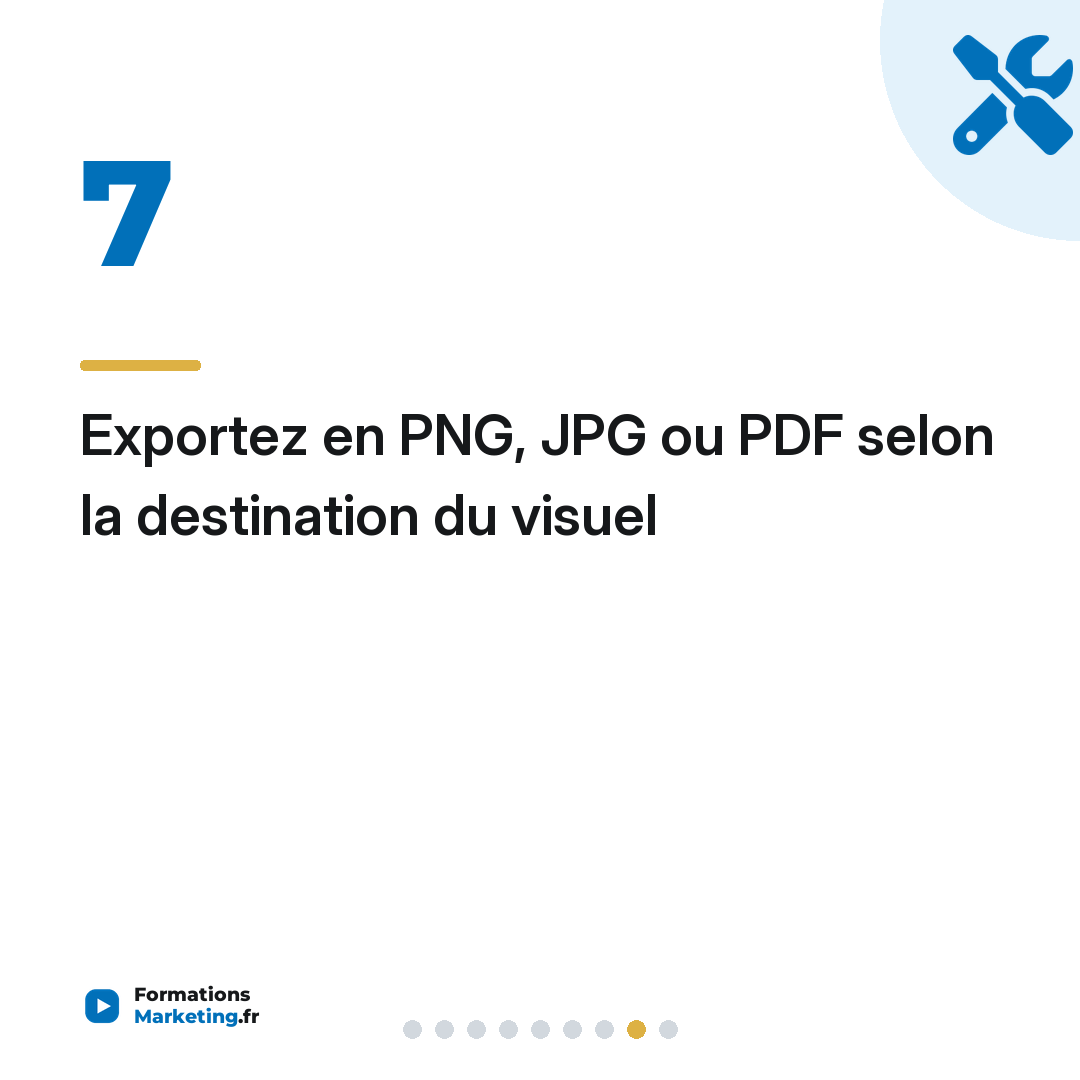
Cliquez sur « Partager » puis « Télécharger ». PNG pour un visuel avec du texte net ou de la transparence, JPG pour une photo plus légère, PDF pour l’impression. Les différences sont expliquées dans mon article sur les formats d’image JPG, GIF et PNG.
Format, modèle, personnalisation, export : avec ces 4 étapes, un premier visuel propre prend quelques minutes.
Les bonnes tailles de visuels Canva par réseau
| Visuel | Taille conseillée |
|---|---|
| Publication Instagram (portrait) | 1080 x 1350 px |
| Story, Reel, TikTok | 1080 x 1920 px |
| Image de lien Facebook | 1200 x 630 px |
| Épingle Pinterest | 1000 x 1500 px |
| Miniature YouTube | 1280 x 720 px |
Sur Instagram, le format portrait prend plus de place dans le fil que le carré, et la grille du profil est désormais en rectangle vertical. Les recommandations officielles sont sur l’aide Instagram, et j’ai tout détaillé dans le format d’image Instagram.
Sur Fiverr tu trouves des freelances des 5euros par mission. Le moyen le plus rapide de gagner du temps.
Trouver un freelance FiverrPour YouTube, la miniature mérite un soin particulier. Sur ma chaîne, je considère que la miniature et le titre font 80 % du travail : une vidéo excellente avec une miniature ratée, personne ne clique dessus. Mon guide pour créer une miniature YouTube explique comment faire.
Un visuel au mauvais format est coupé ou réduit : vérifiez toujours la taille avant de composer.
Aller plus loin sur Canva : Brand Kit, IA et régularité
Faut-il payer Canva Pro pour créer ses visuels ?
Non, pas pour démarrer : Canva gratuit couvre l’essentiel des visuels pour les réseaux sociaux.
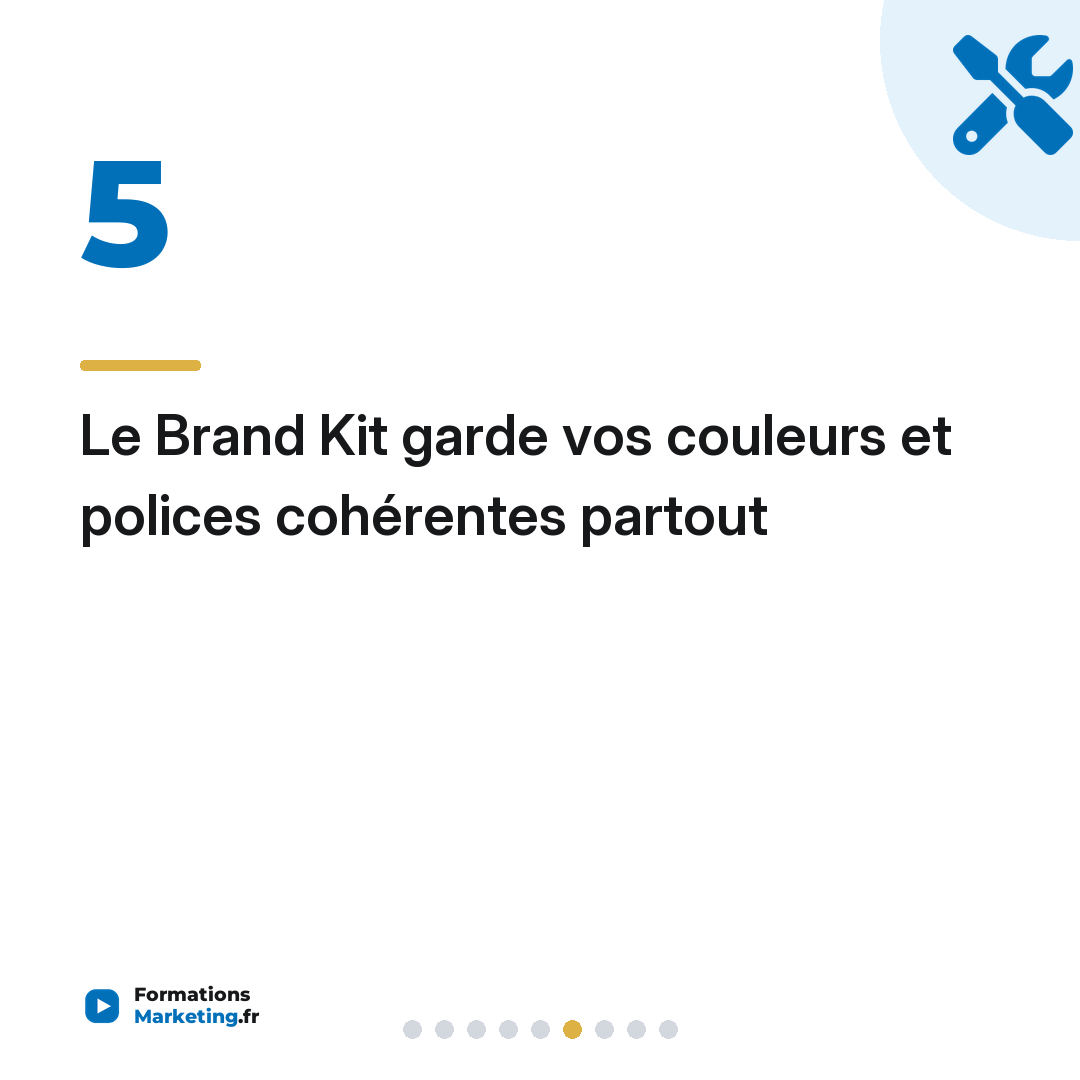
Pourquoi payer ce que vous pouvez faire gratuitement ? Canva Pro ajoute surtout le Brand Kit complet, les modèles et photos premium, le redimensionnement automatique et plus de crédits IA. C’est confortable quand vous publiez tous les jours, pas indispensable pour apprendre.
Les outils IA de Canva : utiles, mais pas magiques
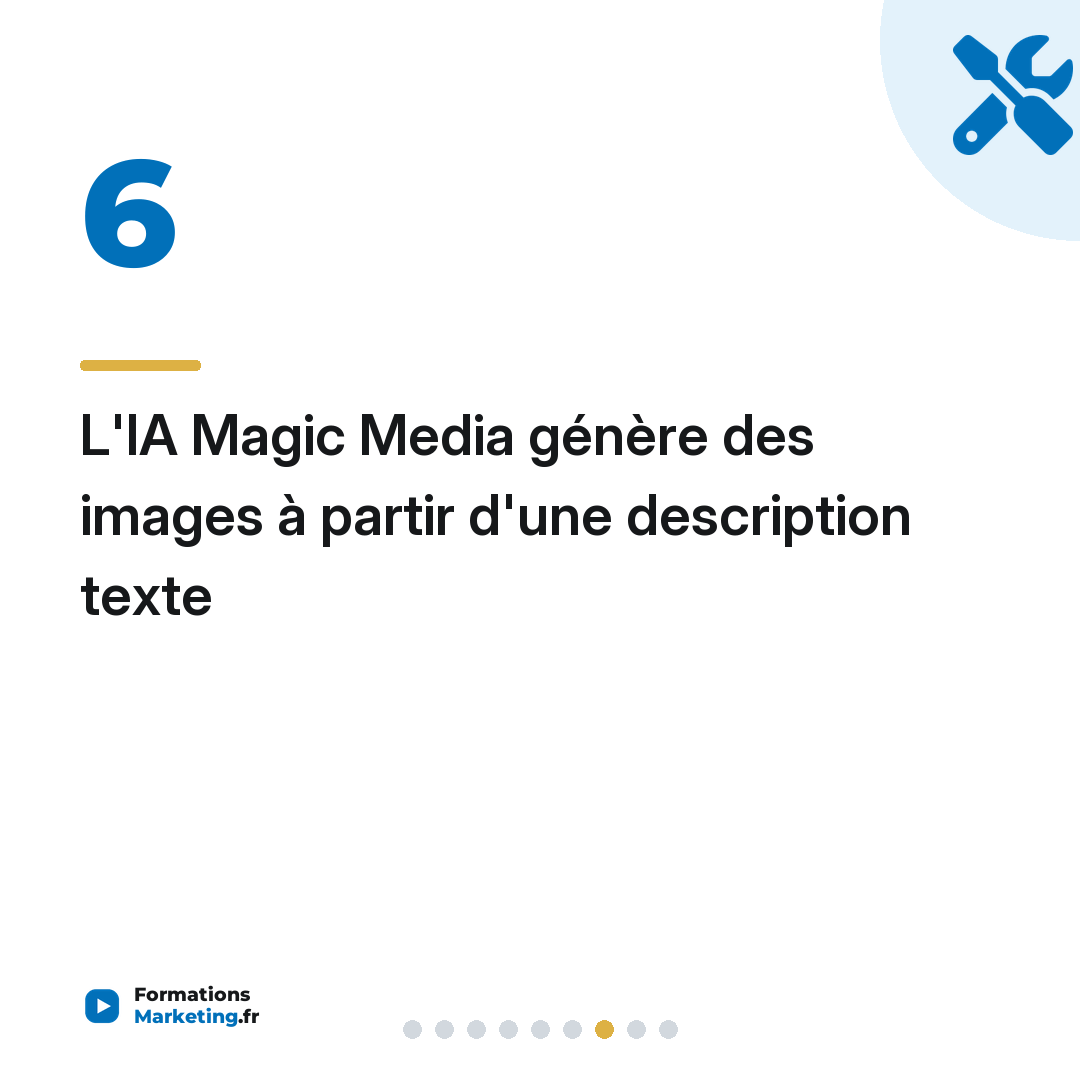
Canva regroupe ses fonctions IA (génération d’images à partir d’un texte, rédaction, suppression d’objets, changement de format) dans Magic Studio. En version gratuite, ces outils puisent dans un quota mensuel limité, comme Canva l’explique dans son centre d’aide sur l’usage de l’IA.
Mon avis : l’IA accélère l’exécution, mais c’est vous qui décidez. Une image générée reste un point de départ, à ajuster à vos couleurs et à votre message avant de la publier.
Créer ses visuels Canva en série pour publier tous les jours
Le vrai intérêt de Canva, c’est la régularité. Une fois que vous avez 3 ou 4 modèles à vos couleurs (citation, astuce, promo, coulisses), il suffit de les dupliquer et de changer le texte. Hop, une semaine de visuels en une heure. Et la régularité compte plus que la perfection : un visuel correct publié aujourd’hui vaut mieux qu’un visuel parfait jamais publié. Pour trouver quoi mettre dedans, voyez mes idées de contenu pour les réseaux sociaux.
Quelques modèles maison bien faits valent mieux que cent visuels improvisés.
Pour aller plus loin, n’hésitez pas à consulter aussi : la boîte à outils marketing digital gratuite du débutant.
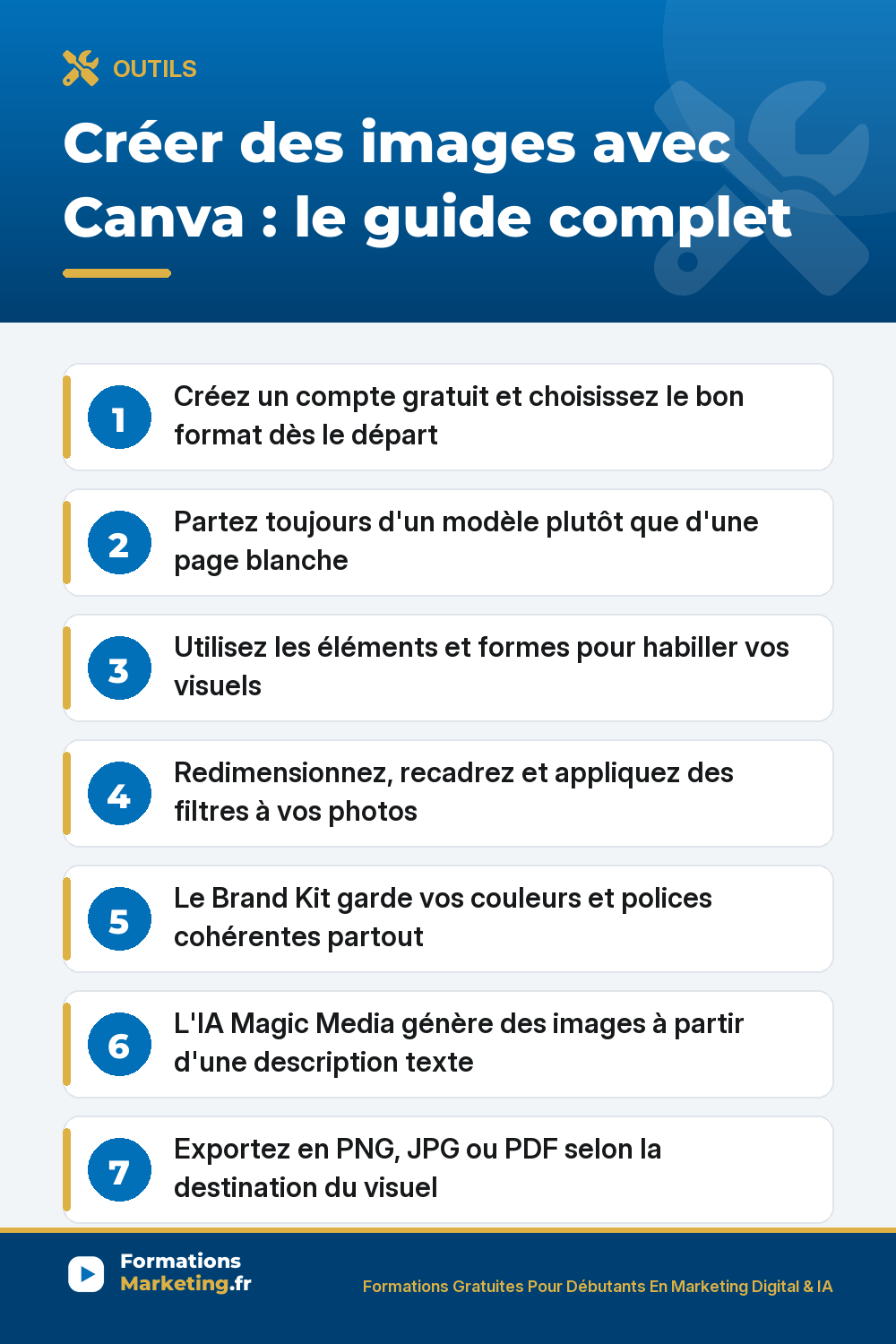
À retenir : créer ses visuels sur Canva
Glissez pour parcourir les points clés
Questions fréquentes sur la création de visuels avec Canva
Canva est-il vraiment gratuit pour créer des visuels ?
Oui. La version gratuite donne accès aux modèles, aux éléments, à l’import de vos photos et à l’export. Canva Pro ajoute surtout du confort : Brand Kit complet, contenus premium, plus de crédits IA.
Comment faire un visuel pour Instagram sur Canva ?
Cliquez sur « Créer un design », tapez « publication Instagram », choisissez un modèle, remplacez le texte et les photos, puis téléchargez en PNG ou JPG. Le format portrait (1080 x 1350 px) est le plus visible dans le fil.
Peut-on utiliser Canva sans compétence en design ?
Oui, c’est tout l’intérêt de l’outil. En partant d’un modèle et en changeant seulement texte, couleurs et photos, vous obtenez un résultat propre sans formation.
Peut-on utiliser les visuels Canva pour un usage commercial ?
Oui, dans la plupart des cas, pour vos réseaux sociaux ou votre site. Les règles précises (notamment sur la revente de modèles ou de logos) sont dans les conditions de licence de Canva.
Pour résumer sur les visuels Canva
Sur Fiverr tu trouves des freelances des 5euros par mission. Le moyen le plus rapide de gagner du temps.
Trouver un freelance FiverrCréer ses visuels sur Canva, c’est 4 étapes : le bon format, un modèle, vos textes et photos, le bon export. Ensuite, quelques modèles maison suffisent pour publier régulièrement sans y passer vos journées. Si vous voulez la méthode complète pour les réseaux sociaux, n’hésitez pas à suivre ma formation réseaux sociaux gratuite pour débutants.
Posez vos questions en commentaire si un point reste flou, et abonnez-vous à ma chaîne YouTube pour retrouver mes autres ateliers pratiques.

Consultant en Marketing Digital pour les Entreprises depuis 2011. Créateur de Formations 100% Gratuites Et Libres d’Accès en Marketing Digital sur FormationsMarketing.fr et Youtube
À propos de Raphaël Pailleret
Consultant en marketing digital depuis 2011, je partage sur ce site ce que j’apprends en testant moi-même les outils et les stratégies : TikTok, Shopify, Facebook Ads, LinkedIn, e-commerce. Mes formations sont gratuites, sans rien à vendre derrière.