
CapCut Pro est la version premium de l’éditeur vidéo le plus utilisé par les créateurs de contenu. Avec CapCut Pro, vous accédez aux sous-titres automatiques illimités, à la suppression d’arrière-plan, aux effets premium et à l’export sans filigrane. L’essai gratuit de 7 jours permet de tester toutes les fonctionnalités avant de s’engager.
Un client qui créait du contenu TikTok pour sa boutique de vêtements montait tout sur CapCut gratuit. Le problème : le filigrane CapCut sur chaque vidéo, les sous-titres limités à un nombre de minutes par mois, et pas de suppression d’arrière-plan. Il perdait du temps à contourner ces limites. Avec CapCut Pro, son temps de montage a été divisé par deux et la qualité de ses vidéos a fait un bond visible.
Prix de CapCut Pro : combien ça coûte
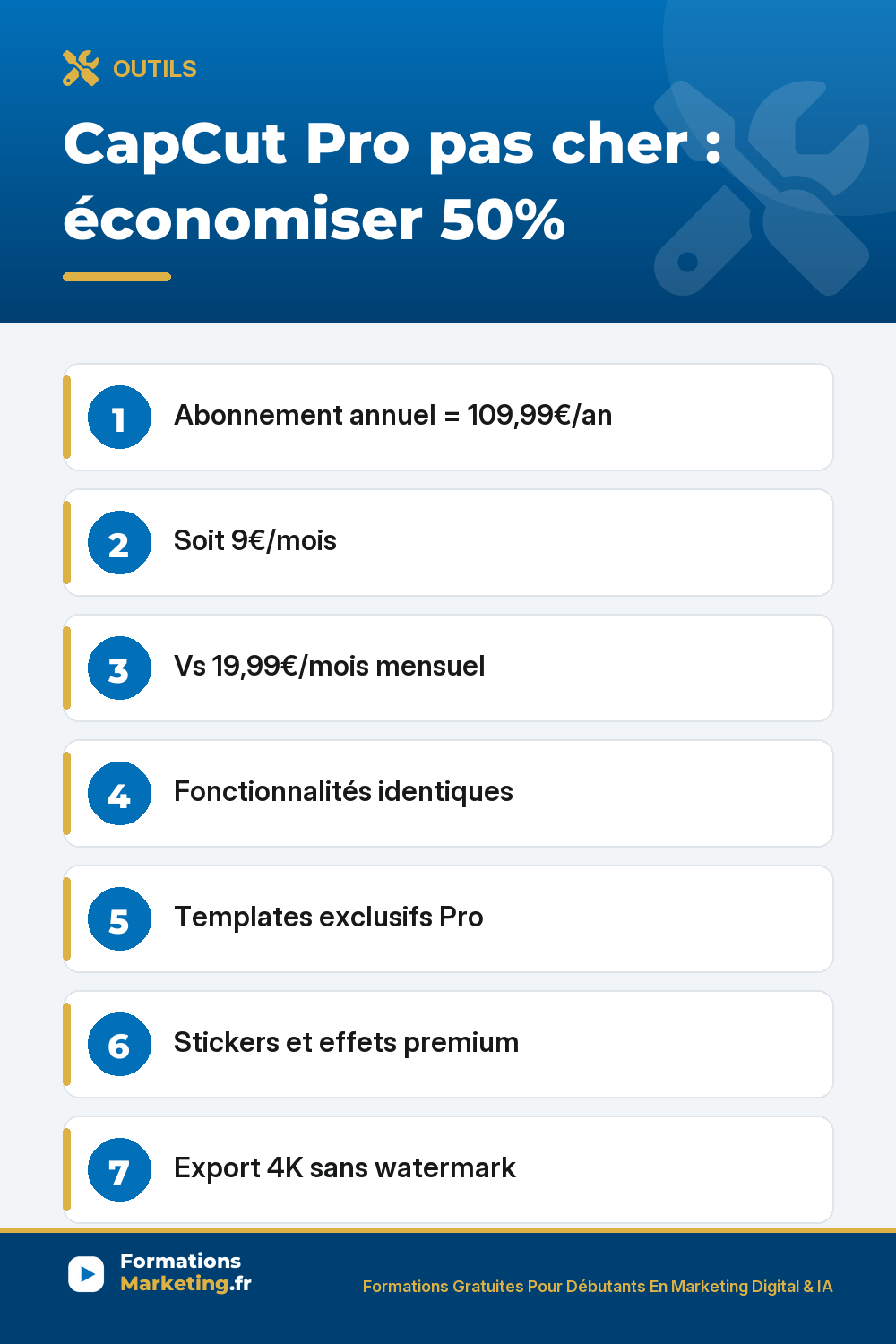
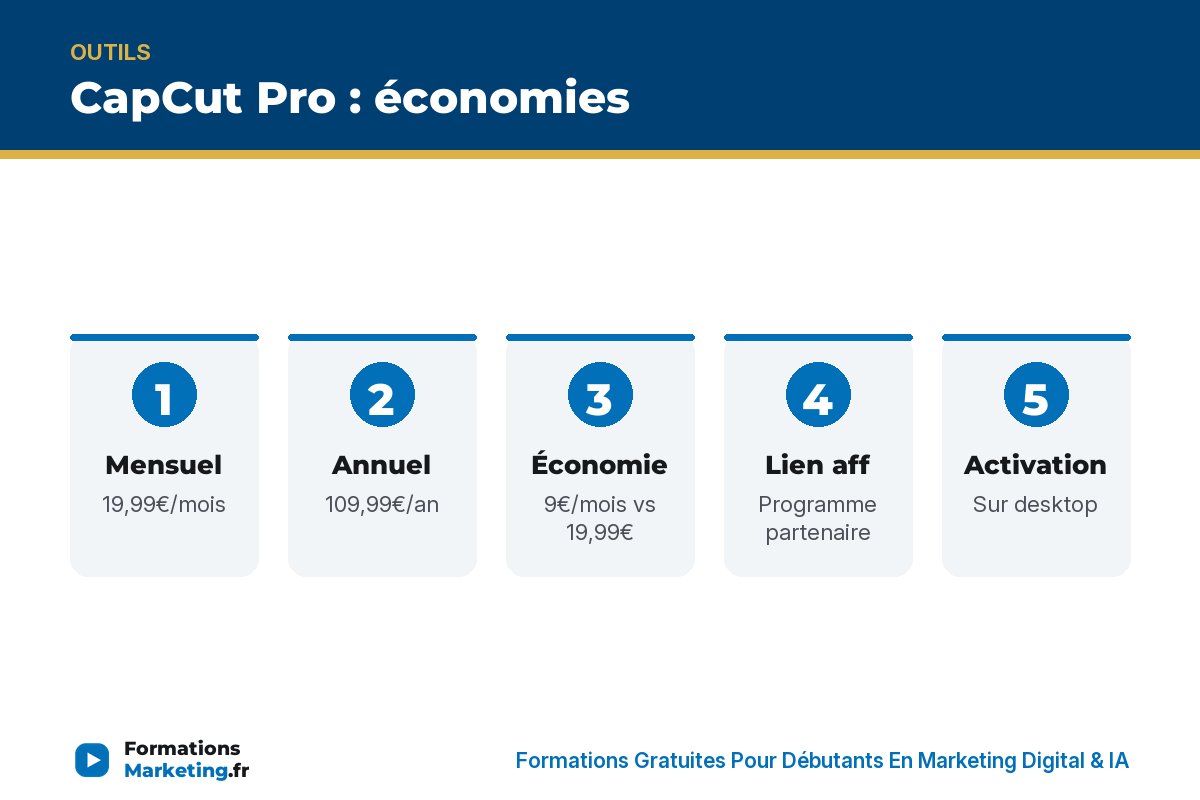
CapCut Pro coûte environ 19,99€ par mois en formule mensuelle, ou 109,99€ par an en formule annuelle, soit près de 9€ par mois. L’abonnement annuel revient donc autour de 50% moins cher au mois que le mensuel.
| Formule | Prix affiché | Revient à |
|---|---|---|
| Mensuel | environ 19,99€/mois | environ 240€/an |
| Annuel | environ 109,99€/an | environ 9€/mois |
La réduction se joue sur la durée d’engagement : plus la formule est longue, moins le mois coûte cher. Mon avis après des années à monter des vidéos, pour un outil que vous ouvrez chaque semaine, payer au mois revient à jeter de l’argent. L’annuel est rentabilisé en deux mois, le reste de l’année est tout bénéfice.
NB: l’offre à -50% s’active depuis un ordinateur, via le web. Sur mobile, l’application passe par l’abonnement Apple ou Google, plus cher, et la réduction ne s’applique pas. Ouvrez donc l’offre annuelle CapCut Pro sur votre ordinateur pour en profiter.
Le calcul est simple : l’annuel divise le prix mensuel par deux, à condition de le prendre depuis un ordinateur.
CapCut Pro : ce que la version payante apporte
CapCut gratuit vs CapCut Pro : les différences
| Fonctionnalité | CapCut Gratuit | CapCut Pro |
|---|---|---|
| Sous-titres automatiques | Limité (minutes/mois) | Illimité |
| Suppression d’arrière-plan | Non disponible | Inclus (IA) |
| Filigrane | Filigrane CapCut | Aucun filigrane |
| Effets et filtres | Sélection de base | Bibliothèque complète |
| Stockage cloud | Limité | 100 Go |
| Export 4K | Non | Oui |
Les sous-titres automatiques illimités sont la fonctionnalité qui justifie l’abonnement à elle seule pour la plupart des créateurs. Les sous-titres augmentent le watch time de vos vidéos (beaucoup de gens regardent sans le son), ce qui plaît à l’algorithme TikTok et Instagram. Source : CapCut site officiel.
L’offre que j’utilise moi-même : 109,99€/an au lieu de 287,88€. Accessible uniquement via mon lien partenaire, depuis un ordinateur.
Activer mon offre CapCut Pro →Comment obtenir CapCut Pro au meilleur prix
Plusieurs façons d’économiser sur CapCut Pro :
- L’essai gratuit de 7 jours : testez toutes les fonctionnalités Pro sans engagement. Annulez avant la fin si ça ne vous convient pas
- L’abonnement annuel : toujours moins cher au mois que l’abonnement mensuel (économie d’environ 50 %)
- Abonnez-vous via le web : l’abonnement via l’application mobile coûte plus cher à cause des commissions Apple/Google

CapCut Pro pour créer du contenu professionnel
Pourquoi CapCut Pro est l’outil des créateurs TikTok et Instagram
CapCut est développé par ByteDance (la maison mère de TikTok). Cette intégration native avec l’écosystème TikTok en fait l’outil le plus optimisé pour créer du contenu qui performe sur la plateforme.
Les fonctionnalités IA de CapCut Pro qui changent la donne :
- Sous-titres IA : transcription automatique avec 95 %+ de précision, styles personnalisables
- Suppression d’arrière-plan IA : détourage automatique propre en un clic
- Réécriture et traduction IA : adaptez vos sous-titres et descriptions pour plusieurs marchés
Pour la stratégie de contenu vidéo, la formation TikTok gratuite couvre tout le processus de création et de publication.
Pour aller plus loin, n’hésitez pas à consulter aussi : Monter une vidéo avec l’IA et comment trouver un titre YouTube que l’algorithme suggere.
À retenir : économiser sur CapCut Pro
Glissez pour parcourir les points clés
Questions fréquentes sur CapCut Pro
Combien coûte CapCut Pro ?
CapCut Pro coûte environ 19,99€ par mois en mensuel, ou 109,99€ par an en annuel, soit près de 9€ par mois. La formule annuelle est la plus économique, autour de 50% moins chère au mois. Le meilleur prix s’obtient depuis un ordinateur, via le web.
CapCut Pro est-il gratuit ?
CapCut propose une version gratuite complète, largement suffisante pour débuter. CapCut Pro est payant, mais un essai gratuit de 7 jours permet de tester toutes les fonctionnalités avant de s’engager. Pour économiser, la formule annuelle à -50% reste la plus intéressante.
CapCut Pro vaut-il le coup par rapport à des alternatives ?
Pour le montage vidéo orienté réseaux sociaux (TikTok, Instagram Reels, YouTube Shorts), CapCut Pro offre le meilleur rapport qualité-prix. Adobe Premiere Pro est plus puissant mais beaucoup plus cher et complexe. DaVinci Resolve est gratuit et professionnel mais sa courbe d’apprentissage est raide. CapCut est le juste milieu entre simplicité et fonctionnalités.
Peut-on utiliser CapCut Pro sur ordinateur ?
Oui. CapCut existe en application mobile (iOS et Android), en application desktop (Windows et Mac) et en version web. L’abonnement Pro fonctionne sur toutes les plateformes avec le même compte. La version desktop est particulièrement pratique pour le montage de vidéos plus longues.
La version gratuite de CapCut suffit-elle pour débuter ?
Oui, pour débuter. La version gratuite de CapCut offre des fonctionnalités de montage solides : couper, assembler, ajouter de la musique, des transitions. L’upgrade vers Pro devient pertinent quand vous publiez régulièrement et que les sous-titres automatiques illimités et l’export sans filigrane deviennent nécessaires. Pour aller plus loin, lisez aussi Detourer une image sur Canva gratuitement.
CapCut Pro : l’essentiel
L’offre que j’utilise moi-même : 109,99€/an au lieu de 287,88€. Accessible uniquement via mon lien partenaire, depuis un ordinateur.
Activer mon offre CapCut Pro →CapCut Pro est l’outil de montage vidéo le plus accessible pour les créateurs de contenu. Sous-titres illimités, pas de filigrane, suppression d’arrière-plan IA. Commencez par l’essai gratuit de 7 jours pour voir si ça correspond à vos besoins.
Pour compléter, consultez le guide de l’algorithme TikTok et le crédit TikTok Ads gratuit.
Posez vos questions en commentaire, j’y réponds personnellement 😉
Et pour ne rien rater, abonnez-vous à ma chaîne YouTube.
Découvrez mes formations 100% gratuites
Marketing digital, TikTok, Shopify, e-commerce : des formations complètes avec quiz, accessibles sans carte bancaire ni paywall.

Consultant en Marketing Digital pour les Entreprises depuis 2011. Créateur de Formations 100% Gratuites Et Libres d’Accès en Marketing Digital sur FormationsMarketing.fr et Youtube
À propos de Raphaël Pailleret
Consultant en marketing digital depuis 2011, je partage sur ce site tout ce que j'apprends en testant moi-meme les outils et strategies : TikTok, Shopify, Facebook Ads, LinkedIn, e-commerce. Tout est gratuit, sans formation a vendre derriere.