
Vous avez une vidéo YouTube qui présente bien votre produit et vous voulez l’afficher directement sur votre fiche produit Shopify, pas juste sur les réseaux sociaux ? C’est un des leviers de conversion les plus sous-utilisés par les débutants.
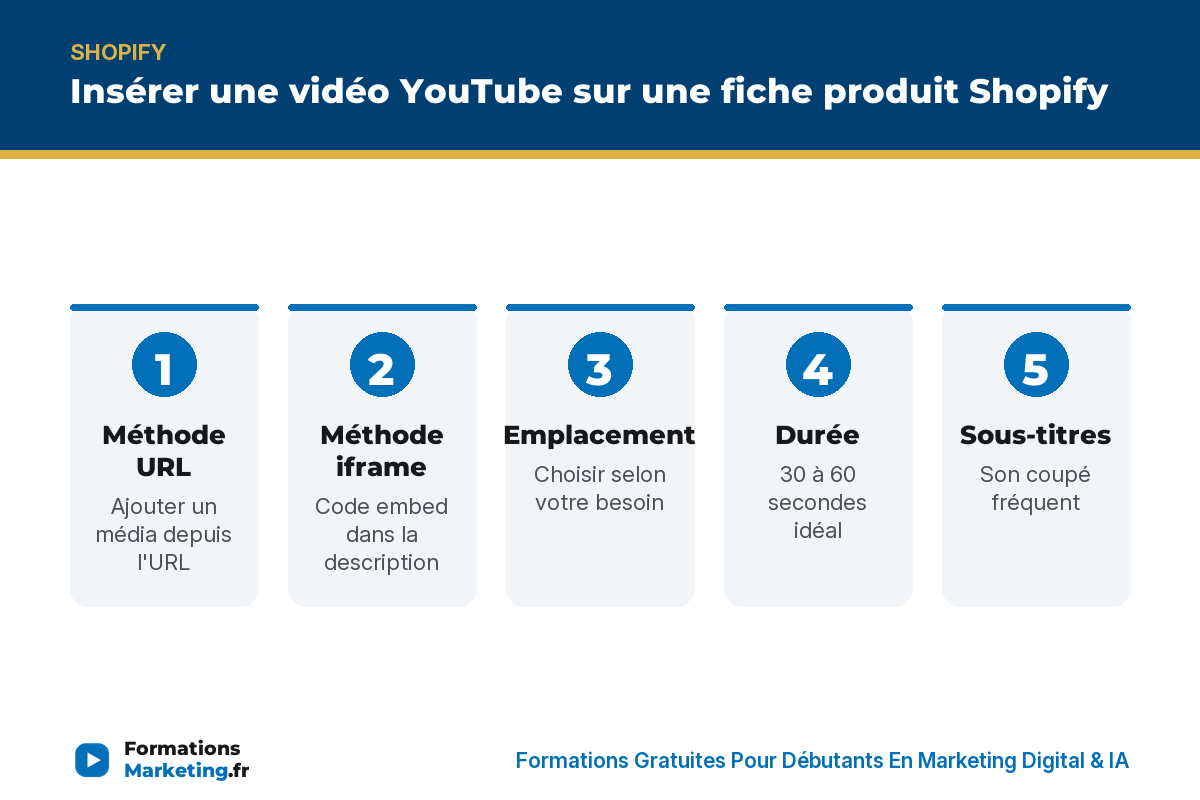
Pour insérer une vidéo YouTube sur une page produit Shopify, la méthode la plus simple est d’ajouter le média directement depuis l’onglet produit : cliquez sur « Ajouter un média », collez l’URL de la vidéo YouTube, et Shopify l’intègre automatiquement dans la galerie du produit. Une seconde méthode, via un code iframe dans la description, permet plus de contrôle sur l’emplacement exact.
Je fais du conseil marketing digital depuis 2011 et j’ai créé des boutiques Shopify pour plusieurs clients indépendants. Donc là, je vous montre les deux méthodes, celle que je recommande, et pourquoi une vidéo produit change vraiment la donne sur vos ventes.
Pourquoi mettre une vidéo sur votre fiche produit Shopify
Une vidéo produit répond à des questions que les photos ne résolvent jamais : comment l’objet fonctionne en vrai, quelle taille il fait par rapport à une main, comment il se monte. C’est exactement ce qui fait hésiter un visiteur avant l’achat. Une bonne vidéo produit peut faire une réelle différence sur votre taux de conversion, surtout sur Shopify où l’intégration native est simple.
En clair : la vidéo rassure. Elle prouve que le produit existe vraiment, qu’il n’est pas retouché à l’excès, et qu’il fonctionne comme annoncé. C’est particulièrement vrai pour les produits techniques ou les accessoires, comme je le montre dans mon article sur la vente de produits artisanaux sur Shopify.
Méthode 1 : ajouter la vidéo depuis l’URL YouTube (recommandée)
Je vais vous expliquer la méthode la plus rapide, celle que j’utilise en priorité chez mes clients. Direction votre back-office Shopify, section Produits, puis la fiche produit concernée. Dans la zone Médias, cliquez sur « Ajouter un média », puis « Ajouter depuis une URL ». Collez l’URL classique de votre vidéo YouTube (format https://youtube.com/watch?v=…) et validez.
Profite de l’offre Shopify que j’utilise moi-meme : 3 jours d’essai gratuit, puis 3 mois a 1euro/mois. Tu testes sans risque.
Lancer ma boutique ShopifyShopify traite l’URL et affiche la vidéo directement dans le carrousel de médias du produit, au même niveau que vos photos. Le client peut faire défiler les visuels et tomber sur la vidéo naturellement, sans quitter la page.
Méthode 2 : intégrer un iframe dans la description du produit
Pour cela, vous avez besoin du code d’intégration YouTube. Sur la vidéo concernée, cliquez sur « Partager » puis « Intégrer » : YouTube vous génère un code commençant par <iframe>. Copiez ce code.
Retournez sur votre fiche produit Shopify, dans le champ description. Basculez vers l’éditeur HTML en cliquant sur l’icône <> en haut de l’éditeur, puis collez le code iframe à l’endroit exact où vous voulez que la vidéo apparaisse, par exemple après le premier paragraphe descriptif.
Vous l’aurez compris : cette méthode demande plus de manipulation, mais elle vous donne un contrôle total sur l’emplacement. Utile si vous voulez la vidéo au milieu d’un argumentaire plutôt qu’en haut de page.
Quelle méthode choisir selon votre cas
Pour la majorité des boutiques, je recommande la méthode 1 (ajout depuis l’URL). C’est plus rapide, ça reste dans la galerie standard donc mobile-friendly par défaut, et vous n’avez aucun code à toucher. La méthode 2 (iframe) est réservée aux cas où vous voulez vraiment positionner la vidéo à un endroit précis de votre argumentaire de vente.
Mais attention ! Avec la méthode iframe, gardez à l’esprit que YouTube peut afficher des vidéos recommandées d’autres créateurs une fois la lecture terminée. Ça peut faire sortir un client de votre boutique au pire moment. Pensez à activer l’option de confidentialité renforcée dans les paramètres d’intégration YouTube pour limiter ce risque.
Optimiser votre vidéo produit pour la conversion
Une vidéo mal pensée ne sert à rien. Quelques règles simples : gardez-la courte (30 à 60 secondes suffisent pour la plupart des produits), montrez le produit en usage réel plutôt qu’en présentation figée, et ajoutez des sous-titres car beaucoup de visiteurs regardent le son coupé.
Si vous n’avez pas encore de vidéo, CapCut Pro permet de monter rapidement une vidéo produit propre à partir de simples rushs filmés au téléphone, avec un mois gratuit pour tester.
Pour aller plus loin, n’hésitez pas à consulter aussi : comment ecrire un titre YouTube recommande par l’algorithme.
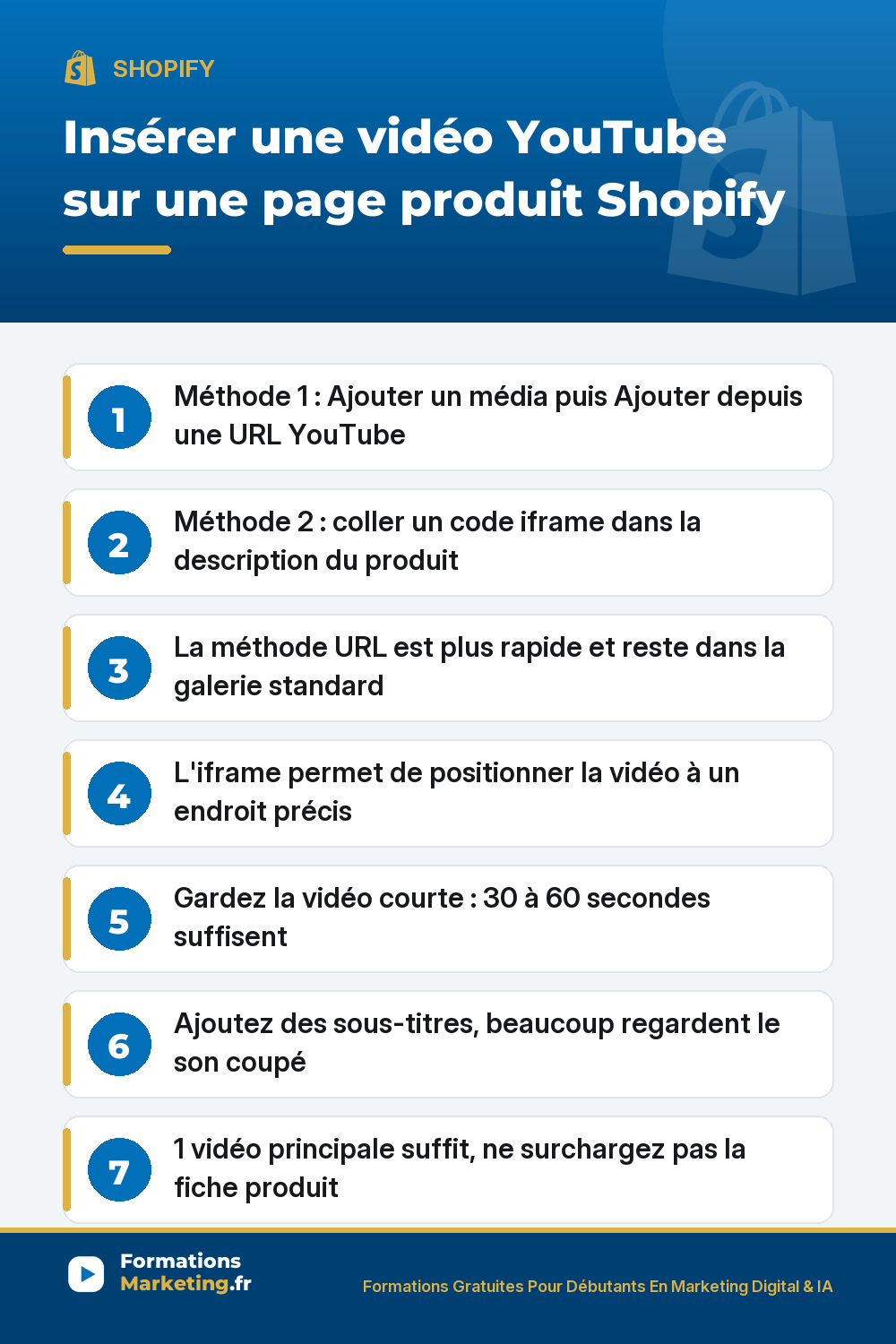
À retenir : insérer une vidéo YouTube sur une fiche produit Shopify
Glissez pour parcourir les points clés
FAQ vidéo YouTube sur page produit Shopify
La vidéo ralentit-elle le chargement de ma page produit ?
Non, pas significativement. Shopify et YouTube hébergent la vidéo, votre page ne charge que la miniature avant le clic. L’impact sur la vitesse de chargement reste minime comparé à des images non optimisées.
Faut-il héberger la vidéo directement sur Shopify plutôt que sur YouTube ?
Pas nécessaire pour débuter. YouTube gère l’hébergement gratuitement et vous fait gagner en visibilité supplémentaire sur la plateforme. Réservez l’hébergement natif Shopify aux vidéos très courtes qui n’ont pas d’intérêt à exister sur YouTube.
Peut-on ajouter plusieurs vidéos sur une même fiche produit ?
Oui, la galerie de médias Shopify accepte plusieurs vidéos et photos mélangées. Mais attention à ne pas surcharger : 1 vidéo principale suffit largement, trop de contenu dilue l’attention du visiteur.
La vidéo doit-elle être en français ?
Si votre clientèle est francophone, oui, ou au minimum avec des sous-titres en français. Une vidéo incompréhensible ne rassure personne, elle peut même faire fuir un client hésitant.
Pour résumer sur la vidéo YouTube en page produit Shopify
Profite de l’offre Shopify que j’utilise moi-meme : 3 jours d’essai gratuit, puis 3 mois a 1euro/mois. Tu testes sans risque.
Lancer ma boutique ShopifyDonc voilà pour insérer une vidéo YouTube sur votre fiche produit Shopify : la méthode « Ajouter depuis une URL » pour la simplicité, l’iframe dans la description pour plus de contrôle sur l’emplacement. Dans les deux cas, une vidéo courte et bien pensée reste un des meilleurs leviers gratuits pour rassurer vos visiteurs et booster vos conversions.
Posez vos questions en commentaire, je réponds à toutes.
Et pour plus d’astuces Shopify gratuites, abonnez-vous à la chaîne YouTube 😉

Consultant en Marketing Digital pour les Entreprises depuis 2011. Créateur de Formations 100% Gratuites Et Libres d’Accès en Marketing Digital sur FormationsMarketing.fr et Youtube
À propos de Raphaël Pailleret
Consultant en marketing digital depuis 2011, je partage sur ce site tout ce que j'apprends en testant moi-meme les outils et strategies : TikTok, Shopify, Facebook Ads, LinkedIn, e-commerce. Tout est gratuit, sans formation a vendre derriere.