
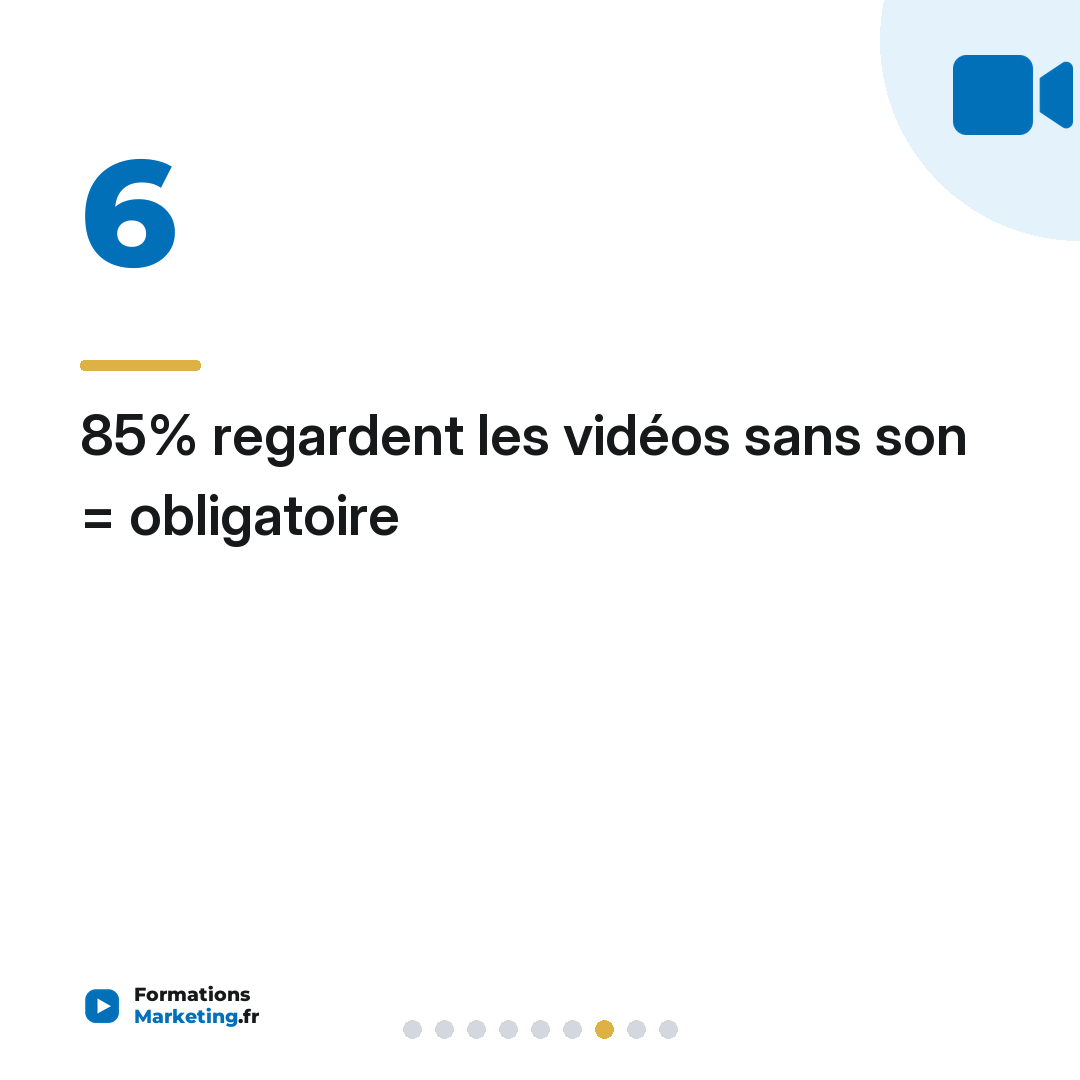
Sous-titres automatiques CapCut : comment les ajouter à vos vidéos en quelques clics ? C’est la fonctionnalité que j’utilise le plus sur CapCut, et pour une bonne raison : 85% des vidéos sur les réseaux sociaux sont regardées sans le son. Sans sous-titres, vous perdez la majorité de votre audience.
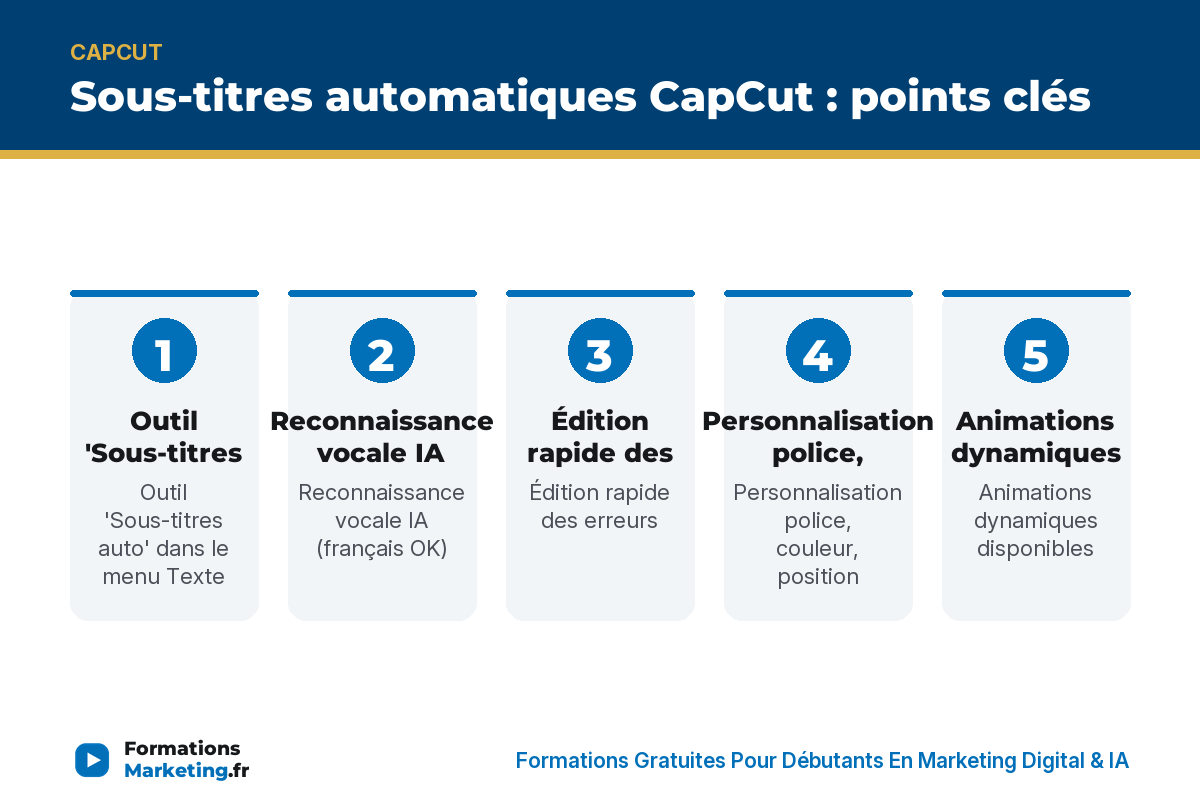
CapCut génère des sous-titres automatiques grâce à l’IA en un seul clic : allez dans Texte > Sous-titres automatiques, choisissez la langue, et l’outil transcrit votre audio en texte synchronisé. La version gratuite permet 10 minutes par projet, la version Pro offre des sous-titres illimités.
Donc là, je vous montre la procédure complète : ajout, personnalisation du style, correction des erreurs et export.
Sous-titres automatiques CapCut : pourquoi c’est indispensable
Les chiffres parlent d’eux-mêmes. Selon Meta Business, la majorité des utilisateurs scrollent les réseaux sociaux sans activer le son. Sur TikTok, Instagram Reels ou YouTube Shorts, une vidéo sans sous-titres, c’est une vidéo que les gens passent après 2 secondes.
Mais les sous-titres ne servent pas qu’à compenser l’absence de son :
- Accessibilité : les personnes malentendantes peuvent suivre votre contenu
- SEO vidéo : les sous-titres aident les plateformes à comprendre le contenu de votre vidéo et à la référencer
- Engagement : les vidéos sous-titrées ont un taux de rétention supérieur parce que le texte maintient l’attention du spectateur
- International : CapCut prend en charge plus de 50 langues pour la transcription
Sous-titres automatiques CapCut : le tutoriel étape par étape
Étape 1 : importer votre vidéo
Ouvrez CapCut et créez un nouveau projet. Importez votre vidéo et placez-la sur la timeline. Si vous débutez avec l’interface, consultez notre guide complet CapCut.
L’offre que j’utilise pour mes videos : 109,99euros/an au lieu de 287,88euros. Accessible uniquement via mon lien partenaire, depuis un ordinateur.
Activer mon offre CapCut ProÉtape 2 : activer les sous-titres automatiques
Cliquez sur l’onglet « Texte » dans la barre d’outils. Sélectionnez « Sous-titres automatiques ». CapCut vous demande de choisir :
- La source audio : son original de la vidéo, ou une piste audio spécifique
- La langue : français, anglais, espagnol, et 50+ autres langues disponibles
Appuyez sur « Démarrer ». L’IA de CapCut analyse l’audio et génère les sous-titres en quelques secondes. Chaque segment de texte est automatiquement synchronisé avec le timing de la parole.
Étape 3 : vérifier et corriger les erreurs
Mais attention ! L’IA n’est pas parfaite. La précision est d’environ 95-97% avec un audio clair dans un environnement calme. Les erreurs fréquentes portent sur :
- Les noms propres et noms de marque
- Le jargon technique ou les termes spécialisés
- Les passages avec du bruit de fond ou des voix qui se chevauchent
- Les accents prononcés
Relisez chaque segment de sous-titre et corrigez les erreurs directement dans CapCut. Cliquez sur un sous-titre dans la timeline pour le modifier. L’outil « Rechercher et remplacer » est très pratique si un mot est mal transcrit plusieurs fois.
Sous-titres automatiques CapCut : personnaliser le style
Choisir un modèle de style
Cliquez sur vos sous-titres, puis allez dans « Style ». CapCut propose des dizaines de modèles pré-faits : Glow (lumineux), Aesthetic (esthétique), Bold (gras), et bien d’autres. Choisissez celui qui correspond à l’ambiance de votre vidéo.
Personnaliser manuellement
Si les modèles ne vous conviennent pas, vous pouvez personnaliser :
- La police : des dizaines de polices disponibles
- La taille : adaptez à votre format (plus grand pour le mobile)
- La couleur : texte et fond (background)
- L’opacité du fond : transparent, semi-transparent ou opaque
- La position : en bas (classique), au centre, ou en haut de l’écran
- L’espacement entre les lignes
Mon conseil : utilisez un fond semi-transparent derrière vos sous-titres. Un texte blanc sans fond est souvent illisible sur les passages clairs de la vidéo. Un léger fond noir à 50% d’opacité résout le problème.
Mettre en valeur les mots clés
CapCut propose une fonction « Highlight keywords » qui met automatiquement en couleur les mots importants de chaque sous-titre. C’est la technique que vous voyez dans les vidéos TikTok les plus populaires : un mot en jaune ou en vert qui attire l’oeil. Ça maintient l’attention du spectateur sur le texte.
Sous-titres automatiques CapCut : gratuit vs Pro
Voici ce que vous obtenez selon votre abonnement :
- Version gratuite : sous-titres automatiques limités à 10 minutes par projet. Suffisant pour TikTok et Reels (vidéos courtes)
- CapCut Pro : sous-titres illimités, sans limite de durée par projet. Indispensable si vous faites des vidéos longues (YouTube, podcasts, formations)
Si vous hésitez entre les deux versions, consultez notre comparatif CapCut Gratuit vs Pro. Et pour économiser sur l’abonnement, lisez comment obtenir CapCut Pro à -50%.
Sous-titres automatiques CapCut : astuces pour un résultat pro
Enregistrer dans de bonnes conditions
La qualité de vos sous-titres dépend directement de la qualité de votre audio. Quelques règles simples :
- Utilisez un micro externe (même un micro-cravate à 15 euros fait la différence). Pour trouver du bon matériel, consultez FnacPro
- Enregistrez dans un endroit calme, sans bruit de fond
- Parlez clairement et à un rythme régulier
- Évitez de parler en même temps que de la musique forte
Utiliser l’isolation vocale avant les sous-titres
Si votre vidéo a du bruit de fond, CapCut Pro propose l’isolation vocale : l’IA sépare la voix du bruit ambiant. Appliquez cette fonction AVANT de générer les sous-titres automatiques. La transcription sera beaucoup plus précise. Pour découvrir toutes les fonctionnalités IA, lisez notre article sur les fonctionnalités IA de CapCut.
Exporter les sous-titres en fichier SRT
CapCut permet d’exporter vos sous-titres au format SRT ou VTT, séparément de la vidéo. C’est très utile si vous publiez sur YouTube : vous pouvez uploader le fichier SRT dans YouTube Studio pour avoir des sous-titres propres et modifiables, plutôt que des sous-titres « brûlés » dans l’image.
Traduire vos sous-titres automatiquement
CapCut propose une traduction automatique en un clic. Une fois vos sous-titres français générés, vous pouvez les traduire en anglais, espagnol, allemand, etc. Pratique si vous voulez toucher une audience internationale sans refaire tout le travail manuellement.
Sous-titres automatiques CapCut sur mobile vs PC
L’offre que j’utilise pour mes videos : 109,99euros/an au lieu de 287,88euros. Accessible uniquement via mon lien partenaire, depuis un ordinateur.
Activer mon offre CapCut ProLa fonctionnalité est disponible sur les deux versions, mais avec quelques différences :
- Sur mobile : plus rapide à utiliser pour des vidéos courtes (TikTok, Reels). L’interface est simplifiée
- Sur PC : plus confortable pour les vidéos longues. L’écran plus grand permet de voir et corriger les sous-titres plus facilement. L’export SRT est aussi plus accessible
- Sur navigateur web : fonctionne sans installation, pratique si vous travaillez sur un ordinateur qui n’est pas le vôtre
Pour un guide détaillé de la version desktop, consultez notre article CapCut sur PC.
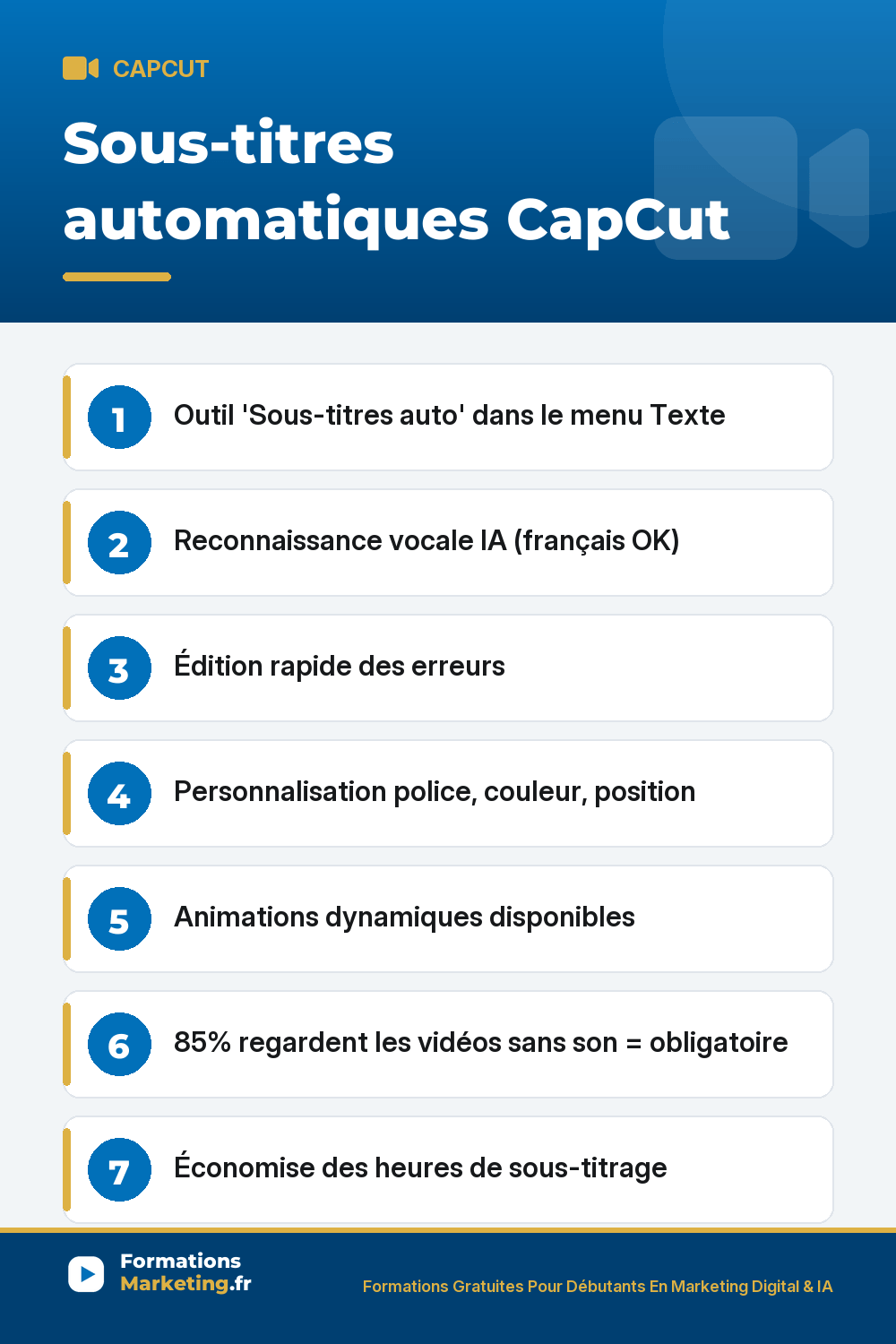
À retenir : sous-titres automatiques capcut
Glissez pour parcourir les points clés
FAQ sous-titres automatiques CapCut
Les sous-titres automatiques CapCut sont-ils gratuits ?
Oui, mais limités. La version gratuite de CapCut permet de générer des sous-titres automatiques pour des vidéos de 10 minutes maximum par projet. Pour des vidéos plus longues ou un usage intensif, il faut passer à CapCut Pro.
Quelle est la précision des sous-titres automatiques ?
Environ 95 à 97% avec un audio clair et sans bruit de fond. La précision baisse avec le bruit ambiant, les accents prononcés ou les termes techniques. Vérifiez toujours vos sous-titres avant de publier.
Peut-on exporter les sous-titres CapCut au format SRT ?
Oui. CapCut permet d’exporter les sous-titres aux formats SRT et VTT, séparément de la vidéo. C’est idéal pour YouTube ou pour les workflows de traduction.
Combien de langues sont disponibles pour la transcription ?
CapCut prend en charge plus de 50 langues pour les sous-titres automatiques : français, anglais, espagnol, allemand, portugais, japonais, coréen, chinois, arabe, hindi, et bien d’autres.
Donc voilà pour les sous-titres automatiques sur CapCut. C’est la fonctionnalité la plus utile de l’application, et elle est accessible même en version gratuite. Prenez 30 secondes de plus pour vérifier la transcription avant de publier, et vos vidéos seront tout de suite plus professionnelles et plus performantes.
Des questions ? Posez-les en commentaire, je réponds. Pour aller plus loin, lisez aussi monter une vidéo avec l’IA.
Et pour plus de conseils sur la création de contenu vidéo, abonnez-vous à la chaîne YouTube 😉
Découvrez mes formations 100% gratuites
Marketing digital, TikTok, Shopify, e-commerce : des formations complètes avec quiz, accessibles sans carte bancaire ni paywall.

Consultant en Marketing Digital pour les Entreprises depuis 2011. Créateur de Formations 100% Gratuites Et Libres d’Accès en Marketing Digital sur FormationsMarketing.fr et Youtube
À propos de Raphaël Pailleret
Consultant en marketing digital depuis 2011, je partage sur ce site tout ce que j'apprends en testant moi-meme les outils et strategies : TikTok, Shopify, Facebook Ads, LinkedIn, e-commerce. Tout est gratuit, sans formation a vendre derriere.