
CapCut sur PC, c’est la version desktop de l’éditeur vidéo gratuit de ByteDance. Même application que sur mobile, mais avec un écran plus grand, une timeline plus précise et des exports bien plus rapides.
Pour installer CapCut sur PC : téléchargez l’application depuis capcut.com ou le Microsoft Store, lancez l’installateur, et vous avez accès à toutes les fonctionnalités : montage multi-piste, sous-titres automatiques, effets IA et export jusqu’en 4K. Compatible Windows 7+ et macOS 10.14+.
Donc là, je vous montre tout : installation, interface, fonctionnalités exclusives au PC et les raccourcis qui vont vous faire gagner un temps fou.
CapCut sur PC : pourquoi passer au desktop
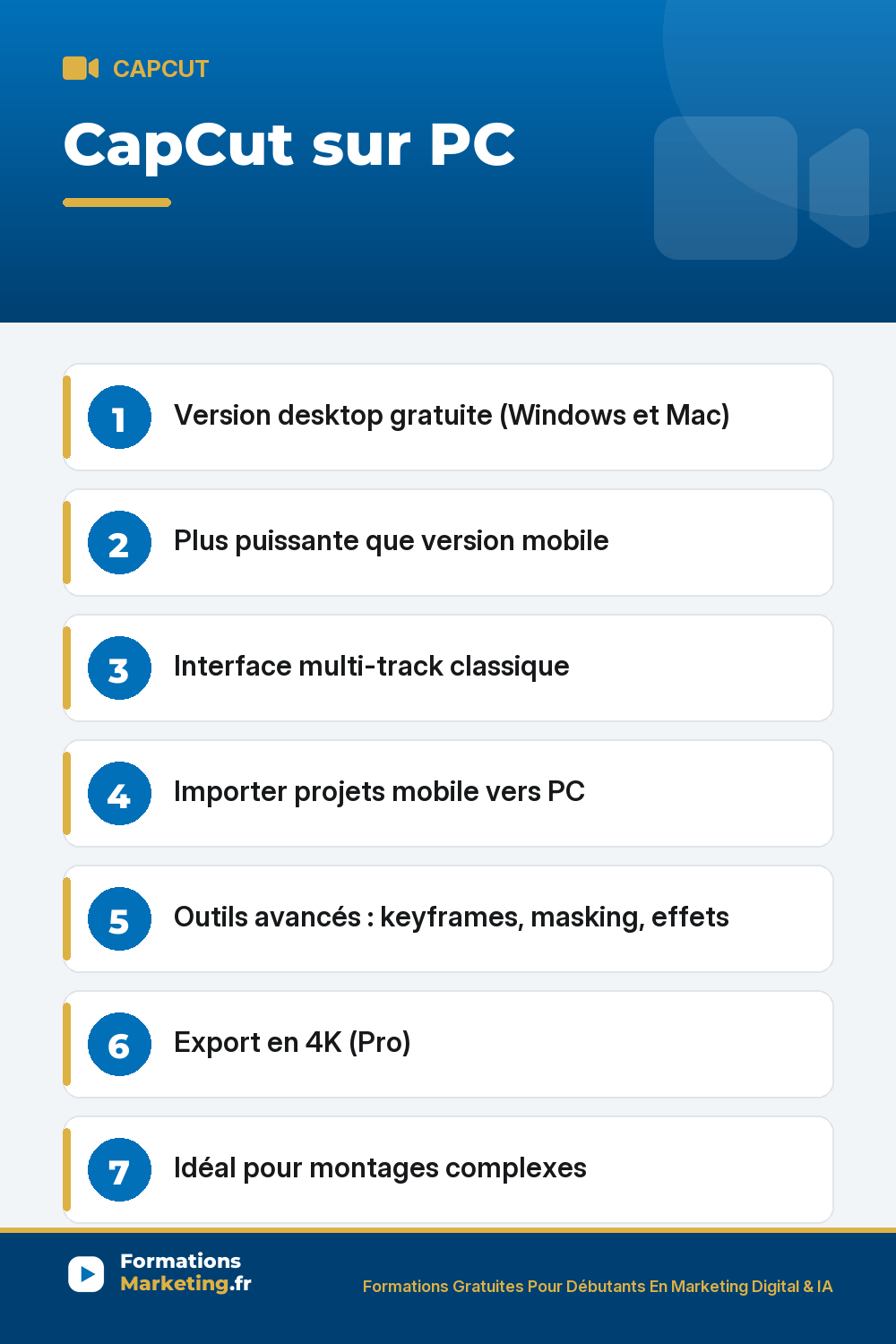
La version mobile de CapCut est pratique pour les montages rapides. Mais la version PC apporte des avantages concrets pour les créateurs sérieux :
- Écran plus grand : vous voyez la timeline en détail, chaque coupe est plus précise
- Export 3 à 6 fois plus rapide : la puissance CPU/GPU de votre PC accélère tout le traitement
- Montage multi-piste avancé : superposez vidéos, textes, sons et effets sur autant de pistes que nécessaire
- Raccourcis clavier : couper, coller, naviguer dans la timeline en quelques touches
- Gestion de fichiers lourds : montez des projets 4K sans lag, ce qui est quasi impossible sur mobile
- Qualité d’export supérieure : bitrate 3 à 5 fois plus élevé que sur mobile
En résumé : le mobile pour les montages rapides en déplacement, le PC pour les projets sérieux. Les deux versions partagent le même compte et vos projets se synchronisent via le cloud.
CapCut sur PC : téléchargement et installation
Configuration requise
Avant d’installer, vérifiez que votre PC est compatible :
L’offre que j’utilise pour mes videos : 109,99euros/an au lieu de 287,88euros. Accessible uniquement via mon lien partenaire, depuis un ordinateur.
Activer mon offre CapCut Pro- Windows : version 7 ou supérieure (Windows 10 recommandé)
- macOS : 10.14 Mojave ou supérieur
- RAM : 8 Go minimum recommandé
- Espace disque : environ 600 Mo pour l’installation
N’importe quel PC récent fait l’affaire. Si votre ordinateur tourne sous Windows 10 avec 8 Go de RAM, vous êtes bon.
Installer CapCut sur PC
Deux méthodes :
- Site officiel : allez sur capcut.com, cliquez sur « Télécharger », lancez le fichier d’installation
- Microsoft Store : ouvrez le Store, cherchez « CapCut », cliquez sur « Installer »
Hop, l’installation prend moins de 2 minutes. Pas besoin de compte pour commencer à utiliser l’éditeur, mais connectez-vous pour synchroniser vos projets entre appareils.
Version navigateur (sans installation)
Si vous ne voulez rien installer, CapCut propose aussi un éditeur en ligne accessible depuis votre navigateur. Les fonctionnalités sont plus limitées que l’application desktop, mais suffisantes pour des montages simples.
CapCut sur PC : découvrir l’interface
L’interface de CapCut sur PC se divise en 4 zones principales :
- Panneau médias (en haut à gauche) : vos fichiers importés, les templates, la bibliothèque audio et les éléments graphiques
- Prévisualisation (en haut à droite) : aperçu en temps réel de votre montage
- Timeline (en bas) : les pistes vidéo, audio, texte et effets superposées. C’est ici que vous montez
- Panneau propriétés (à droite) : réglages du clip sélectionné (vitesse, volume, couleur, effets)
La disposition est similaire à Adobe Premiere ou DaVinci Resolve. Si vous avez déjà utilisé un logiciel de montage, vous ne serez pas perdu. Et si c’est votre premier, l’interface reste intuitive. Pour un guide complet de toutes les fonctions, consultez comment utiliser CapCut.
CapCut sur PC : les raccourcis clavier essentiels
Les raccourcis clavier sont ce qui rend le montage sur PC tellement plus rapide que sur mobile. Voici les indispensables :
- Espace : lecture / pause
- Ctrl + B : scinder le clip à la position de lecture
- Ctrl + Z : annuler la dernière action
- Ctrl + C / Ctrl + V : copier / coller un clip
- Suppr : supprimer le clip sélectionné
- Ctrl + S : sauvegarder le projet
- + / – : zoomer / dézoomer sur la timeline
Apprenez ces raccourcis dès le début. Ça vous fait gagner un temps considérable sur chaque projet. Un montage qui prend 20 minutes avec la souris peut en prendre 10 avec les raccourcis.
CapCut sur PC : fonctionnalités exclusives au desktop
Certaines fonctionnalités sont mieux implémentées (ou exclusives) sur la version CapCut desktop :
- Édition audio avancée : mixage multi-piste, égalisation, réduction de bruit, le tout avec plus de précision que sur mobile
- Keyframes : animation image par image pour créer des zooms progressifs, des mouvements de caméra ou des effets personnalisés
- Correction colorimétrique poussée : courbes, balance des blancs, HSL, LUTs personnalisées
- Mode Snap : alignement magnétique des clips pour des coupes parfaites
- Multi-piste illimitée : superposez autant de couches que nécessaire (texte, vidéo, audio, effets)
Pour un aperçu complet des outils IA disponibles sur desktop, consultez les fonctionnalités IA de CapCut.
CapCut sur PC : montage vidéo étape par étape
Importer et organiser
Cliquez sur « Importer » ou glissez-déposez vos fichiers dans le panneau médias. Conseil : organisez vos clips en dossiers avant de commencer, surtout pour les projets longs. Créez un dossier par type : vidéos, musiques, images, logos.
Monter sur la timeline
Glissez vos clips sur la timeline. Les outils de base :
- Scinder (Ctrl + B) : couper un clip en deux à la position de lecture
- Raccourcir : tirez les bords d’un clip pour ajuster sa durée
- Déplacer : glissez un clip pour changer sa position dans le montage
- Superposer : placez un clip sur une piste au-dessus pour créer un picture-in-picture
Ajouter texte, sous-titres et effets
Dans le panneau de gauche, vous trouvez :
- Texte : titres, sous-titres manuels, et surtout les sous-titres automatiques (IA)
- Effets : filtres vidéo, effets de transition, stickers animés
- Audio : musiques, effets sonores, voix off
Les sous-titres automatiques fonctionnent aussi bien sur PC que sur mobile, avec un traitement plus rapide grâce à la puissance de calcul.
Exporter le projet
Cliquez sur « Exporter » en haut à droite. Réglages recommandés :
- Résolution : 1080p pour les réseaux sociaux, 4K pour YouTube
- Fréquence : 30 fps (60 fps pour les contenus dynamiques)
- Format : MP4 (H.264)
- Qualité : Maximale
NB : appliquez vos corrections colorimétriques avant les effets pour un résultat optimal. Et faites un export de test en basse résolution avant le rendu final sur les projets longs.
CapCut sur PC : problèmes courants et solutions
Quelques soucis fréquents et comment les régler :
- CapCut rame pendant la lecture : baissez la qualité de prévisualisation (icône engrenage près du lecteur). Le rendu final restera en haute qualité
- Audio et vidéo désynchronisés : vérifiez que vos fichiers sources n’ont pas de décalage. Sinon, détachez l’audio et recalez-le manuellement
- Export flou : augmentez la résolution et le bitrate. Exportez en qualité maximale, les plateformes compressent déjà assez
- Sous-titres auto incorrects : relisez et corrigez toujours manuellement. L’IA fait 95-97% de précision, les 3-5% restants sont sur vous
Pour la plupart de ces problèmes, la solution est simple : mettez à jour CapCut vers la dernière version. Les mises à jour corrigent régulièrement les bugs de performance.
CapCut sur PC : gratuit ou Pro ?
L’offre que j’utilise pour mes videos : 109,99euros/an au lieu de 287,88euros. Accessible uniquement via mon lien partenaire, depuis un ordinateur.
Activer mon offre CapCut ProLa version gratuite de CapCut sur PC est déjà très complète. La version CapCut Pro ajoute :
- Export 4K 60fps sans filigrane
- 1 To de stockage cloud pour synchroniser tous vos projets
- Outils IA avancés : isolation vocale, tracking de mouvement, suppression d’arrière-plan améliorée
- Licence commerciale pour les créateurs professionnels
NB : les prix diffèrent entre mobile et desktop. L’abonnement Pro desktop est légèrement plus cher que le mobile, mais couvre les deux plateformes. Pour un comparatif détaillé, consultez CapCut Gratuit vs Pro. Et pour l’obtenir à moitié prix : CapCut Pro à -50%.
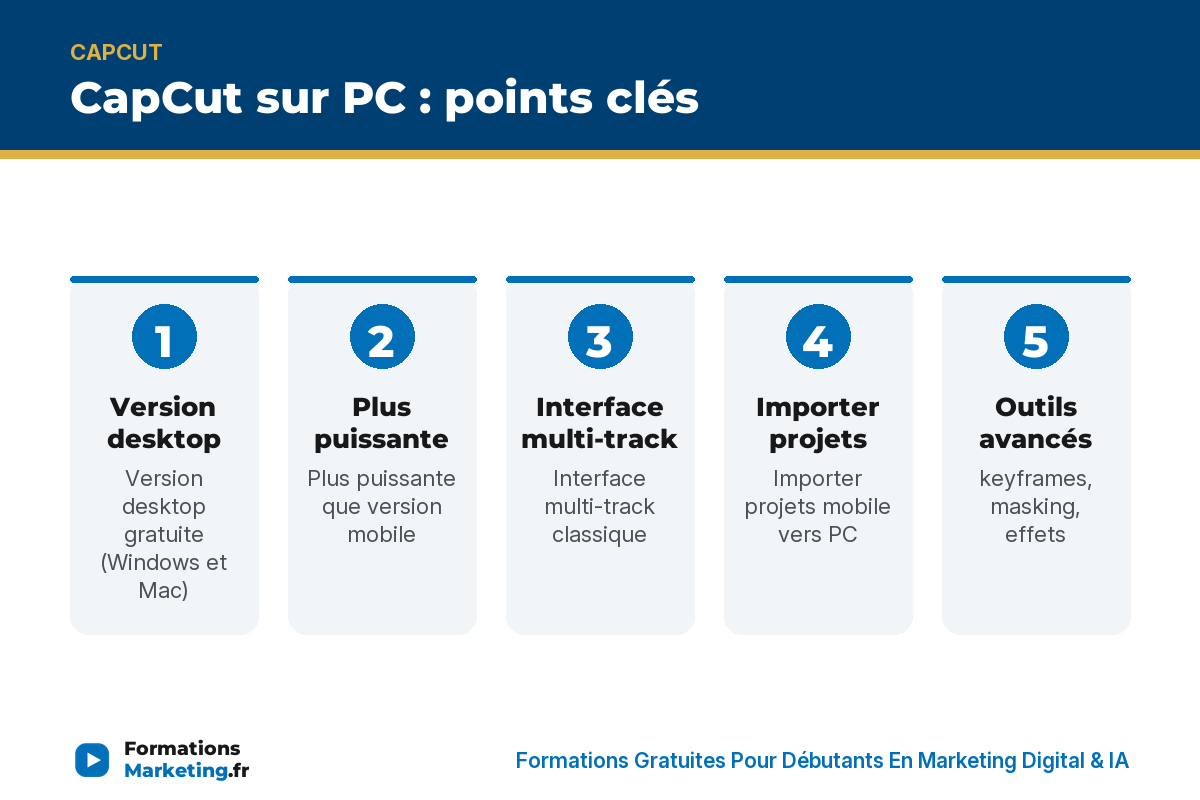
À retenir : capcut sur pc
Glissez pour parcourir les points clés
FAQ CapCut sur PC
CapCut sur PC est-il gratuit ?
Oui. CapCut est entièrement gratuit sur PC. Tous les outils d’édition essentiels, la timeline multi-piste et l’export en 1080p sont inclus sans abonnement.
CapCut PC fonctionne-t-il sur Mac ?
Oui. CapCut est disponible sur macOS 10.14 Mojave et versions ultérieures. Téléchargez-le depuis le site officiel (pas depuis le Mac App Store).
Mes projets se synchronisent-ils entre mobile et PC ?
Oui, à condition de vous connecter avec le même compte sur les deux appareils. Les projets sauvegardés dans le cloud sont accessibles depuis n’importe quel appareil. Le stockage cloud gratuit est limité, CapCut Pro offre 1 To.
Quelle est la différence entre CapCut desktop et la version en ligne ?
La version desktop est plus complète. Elle offre un montage plus fluide, l’accès aux keyframes, une meilleure gestion des fichiers lourds et des exports plus rapides. La version en ligne est pratique pour des retouches rapides sans rien installer.
Donc voilà pour CapCut sur PC. Si vous faites du montage régulier, la version desktop change la donne. Plus rapide, plus précise, et toujours gratuite. Pour créer vos premières vidéos courtes, consultez créer des Reels, TikTok et Shorts avec CapCut.
Des questions ? Posez-les en commentaire, je réponds. Pour aller plus loin, lisez aussi CapCut sur PC.
Et pour plus de conseils sur la création de contenu, abonnez-vous à la chaîne YouTube 😉
Découvrez mes formations 100% gratuites
Marketing digital, TikTok, Shopify, e-commerce : des formations complètes avec quiz, accessibles sans carte bancaire ni paywall.

Consultant en Marketing Digital pour les Entreprises depuis 2011. Créateur de Formations 100% Gratuites Et Libres d’Accès en Marketing Digital sur FormationsMarketing.fr et Youtube
À propos de Raphaël Pailleret
Consultant en marketing digital depuis 2011, je partage sur ce site tout ce que j'apprends en testant moi-meme les outils et strategies : TikTok, Shopify, Facebook Ads, LinkedIn, e-commerce. Tout est gratuit, sans formation a vendre derriere.