

Comment utiliser CapCut quand on n’a jamais touché à un logiciel de montage vidéo ? C’est exactement ce que je vous montre ici. J’utilise CapCut depuis sa sortie en France, et c’est l’outil que je recommande à tous les débutants qui veulent créer des vidéos pour TikTok, Instagram ou YouTube sans se prendre la tête.
CapCut est un logiciel de montage vidéo gratuit, disponible sur mobile, PC et navigateur web. Il permet de couper, assembler, ajouter du texte, des sous-titres automatiques, des effets et de la musique à vos vidéos, le tout avec une interface intuitive pensée pour les débutants.
Donc là, je vous guide étape par étape : de l’installation à l’export de votre première vidéo.
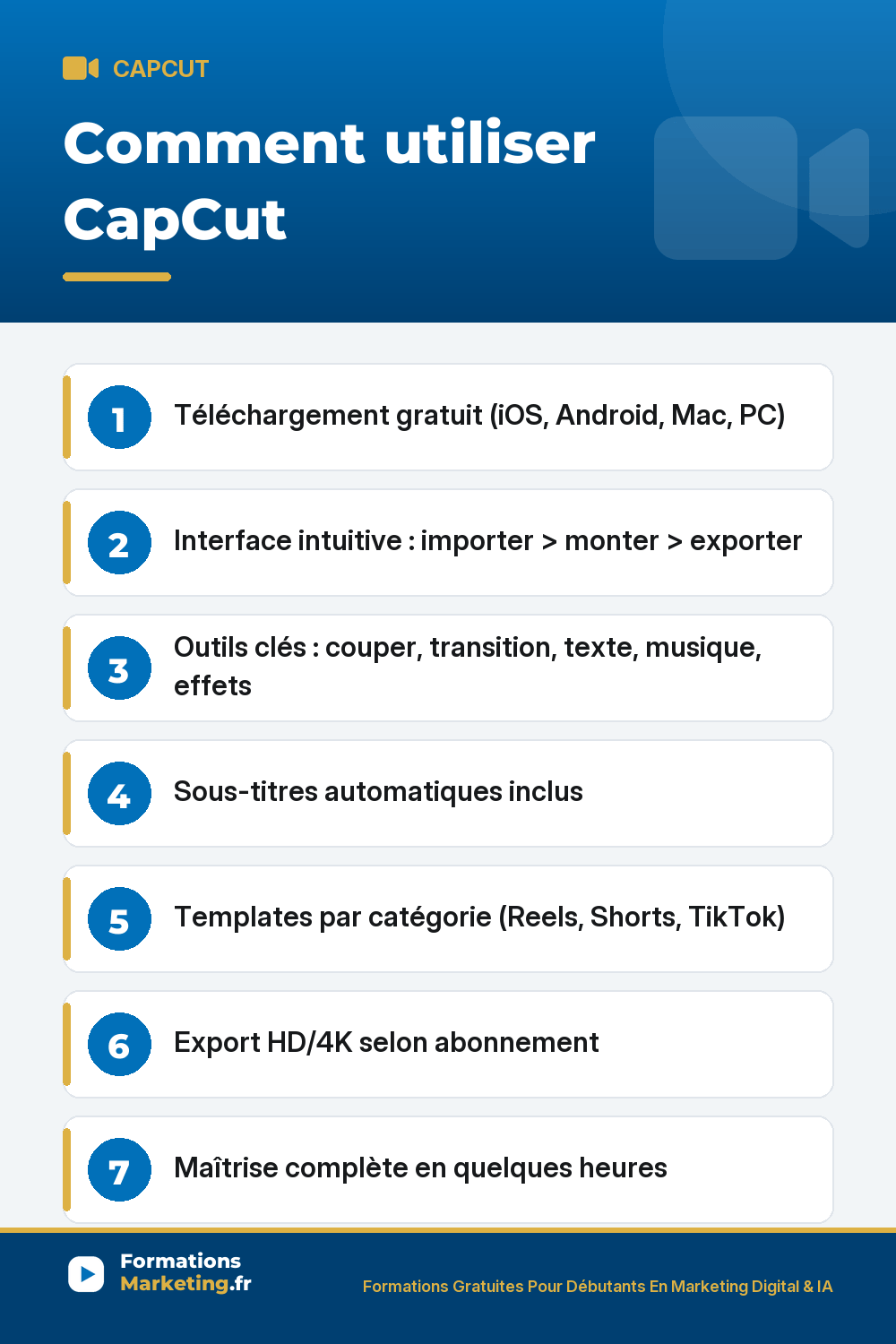 monter > exporter Outils clés : couper, transition, texte, musique, effets Sous-titres automatiques inclus Templates par catégorie (Reels, Shorts, TikTok) Export HD/4K selon abonnement Maîtrise complète en quelques heure » class= »wp-image-14392″ loading= »lazy » style= »max-width:380px;height:auto;border-radius:14px;box-shadow:0 6px 24px rgba(0,0,0,.12) »/>
Comment utiliser CapCut : installer et configurer l’application
Télécharger CapCut sur votre appareil
CapCut est disponible sur iOS, Android, Windows, Mac et directement dans votre navigateur. Pour mobile, téléchargez l’appli depuis l’App Store ou le Google Play Store. Pour PC, rendez-vous sur le site officiel de CapCut. La version web fonctionne directement sans installation.
Mon conseil : commencez sur mobile si vous créez du contenu pour TikTok ou Instagram. L’appli est optimisée pour le format vertical. Si vous faites des vidéos YouTube en 16:9, la version PC est plus confortable. Pour aller plus loin sur la version desktop, consultez notre guide CapCut sur PC.
Choisir le bon format vidéo
Avant de commencer, choisissez votre format. C’est la première chose que CapCut vous demande :
- 9:16 (vertical) : TikTok, Instagram Reels, YouTube Shorts
- 16:9 (horizontal) : YouTube classique
- 1:1 (carré) : publications Instagram feed, Facebook
- 4:5 : publicités Instagram et Facebook
Mais attention ! Si vous changez de format en cours de montage, vos éléments risquent de se décaler. Choisissez AVANT d’importer vos clips.
Comment utiliser CapCut : comprendre l’interface
L’interface de CapCut est divisée en 4 zones principales (sur PC comme sur mobile, la logique est la même) :
L’offre que j’utilise pour mes videos : 109,99euros/an au lieu de 287,88euros. Accessible uniquement via mon lien partenaire, depuis un ordinateur.
Activer mon offre CapCut Pro- La bibliothèque média (en haut à gauche sur PC) : c’est là que vous importez vos vidéos, photos et fichiers audio
- La fenêtre de prévisualisation (en haut au centre) : vous voyez votre vidéo en temps réel
- La timeline (en bas) : c’est le coeur du montage, où vous organisez vos clips sur une ligne chronologique
- Le panneau d’outils (à droite ou en bas sur mobile) : filtres, effets, texte, transitions, audio
Le principe est simple : vous glissez vos médias de la bibliothèque vers la timeline, et vous utilisez les outils pour les modifier. Tout le reste découle de là. Pour aller plus loin, lisez aussi créer une voix off avec l’IA.
Comment utiliser CapCut pour couper et assembler vos clips
Importer vos médias
Cliquez sur « Importer » ou faites un glisser-déposer de vos fichiers dans la bibliothèque. CapCut accepte la plupart des formats vidéo (MP4, MOV, AVI) et image (JPG, PNG). Ensuite, glissez-les sur la timeline dans l’ordre souhaité.
Couper un clip
Placez la tête de lecture (la barre blanche verticale sur la timeline) à l’endroit exact où vous voulez couper. Appuyez sur l’icône « Scinder » (les ciseaux). Hop, votre clip est divisé en deux. Supprimez la partie inutile en la sélectionnant puis en appuyant sur Supprimer.
Pour ajuster la durée d’un clip, vous pouvez aussi faire glisser les poignées blanches aux extrémités du clip directement sur la timeline. C’est souvent plus rapide que de couper.
Réorganiser l’ordre des clips
Maintenez un clip sur la timeline et glissez-le à sa nouvelle position. Les autres clips se décalent automatiquement. C’est aussi simple que ça.
Comment utiliser CapCut pour ajouter du texte et des sous-titres
Ajouter du texte manuellement
Allez dans l’onglet « Texte », puis « Ajouter du texte ». Tapez votre texte, choisissez la police, la taille, la couleur et la position. Vous pouvez animer l’apparition du texte via les options d’animation (entrée, boucle, sortie).
Pour les titres de vos vidéos, CapCut propose des modèles de texte préconçus qui sont très bien faits : allez dans Texte > Modèles de texte. C’est un gain de temps énorme pour avoir un rendu pro.
Sous-titres automatiques avec CapCut
C’est une des fonctionnalités les plus populaires de CapCut. Allez dans Texte > Sous-titres automatiques. L’IA analyse votre audio et génère les sous-titres synchronisés automatiquement. Vous n’avez plus qu’à vérifier et corriger les éventuelles erreurs.
85% des vidéos sur les réseaux sociaux sont regardées sans le son (Meta Business). Les sous-titres ne sont pas un bonus, c’est une obligation si vous voulez que vos vidéos performent. Pour tout savoir sur cette fonctionnalité, lisez notre guide dédié sous-titres automatiques CapCut.
Comment utiliser CapCut pour ajouter musique et effets sonores
Ajouter de la musique
CapCut intègre une bibliothèque musicale gratuite avec des milliers de pistes classées par genre et ambiance. Allez dans l’onglet « Audio » > « Musique », écoutez les previews, et ajoutez la piste qui correspond à votre vidéo.
Vous pouvez aussi importer votre propre musique (MP3, WAV). Dans ce cas, vérifiez les droits d’auteur si vous publiez sur les réseaux sociaux. La bibliothèque intégrée de CapCut est libre de droits, c’est son avantage.
Synchroniser la musique avec vos clips
CapCut a une fonction « Rythme automatique » (Autobeat) qui détecte les temps forts de la musique et place des marqueurs sur la timeline. Il suffit ensuite de caler vos transitions sur ces marqueurs. Le résultat : une vidéo qui « groove » avec la musique, comme les montages pro que vous voyez sur TikTok.
Bruitages et effets vocaux
Dans Audio > Effets sonores, vous trouverez des centaines de bruitages (whoosh, ding, clap, rires). Pour modifier votre voix, sélectionnez votre piste audio et allez dans « Effets vocaux » : voix grave, voix aiguë, voix robot, écho. C’est utile pour les voix off humoristiques ou pour anonymiser une voix.
Comment utiliser CapCut pour les effets visuels et transitions
Ajouter des transitions entre les clips
Placez deux clips côte à côte sur la timeline. Vous verrez un petit icône entre les deux : cliquez dessus pour choisir une transition. CapCut propose des dizaines d’options : fondu, zoom, glitch, balayage, rotation.
Mon conseil : restez sobre. 1-2 types de transitions maximum par vidéo. Les débutants ont tendance à en mettre partout, ça donne un rendu amateur. Un simple fondu enchaîné suffit dans 90% des cas. Pour approfondir, lisez notre article effets et transitions CapCut.
Filtres et correction colorimétrique
Sélectionnez un clip, puis allez dans « Filtres ». CapCut offre des presets (chaud, froid, vintage, cinéma) que vous appliquez en un clic. Pour aller plus loin, l’onglet « Ajuster » vous donne le contrôle sur la luminosité, le contraste, la saturation et la température.
CapCut propose aussi une correction colorimétrique automatique via l’IA. Un seul clic et l’outil équilibre les couleurs de votre clip. Pratique quand vous filmez dans des conditions d’éclairage différentes.
Effets spéciaux et animations
L’onglet « Effets » contient des catégories comme Basique, Onirique, Glitch, Film, Fête. Vous les glissez sur votre clip et ajustez l’intensité. L’onglet « Animations » permet de faire entrer ou sortir un clip avec un mouvement (zoom in, slide, bounce).
Pour un effet très tendance sur TikTok, essayez le zoom 3D sur une image fixe : importez une photo, allez dans Effets > 3D Zoom. Ça donne une impression de profondeur et de mouvement à une simple image.
Comment utiliser CapCut : les fonctionnalités IA
CapCut a intégré plusieurs outils d’intelligence artificielle qui font gagner un temps considérable :
- Suppression d’arrière-plan : l’IA détecte le sujet et supprime le fond en un clic. Pour un guide complet, consultez notre article supprimer l’arrière-plan avec CapCut
- Sous-titres automatiques : transcription audio en texte synchronisé
- Isolation vocale : sépare la voix du bruit de fond (disponible avec CapCut Pro)
- Suivi de mouvement (tracking) : un élément (texte, sticker) suit automatiquement un objet dans la vidéo
- Prompteur intégré : affiche votre texte à l’écran pendant que vous filmez face caméra
Pour tout savoir sur ces outils, lisez notre article dédié aux fonctionnalités IA de CapCut.
Comment utiliser CapCut pour exporter et publier votre vidéo
Régler la qualité d’export
Quand votre montage est terminé, cliquez sur « Exporter » (en haut à droite). CapCut vous propose plusieurs réglages :
- Résolution : 720p, 1080p (gratuit) ou 4K (avec CapCut Pro)
- Framerate : 24fps (cinéma), 30fps (standard), 60fps (fluide, Pro uniquement)
- Format : MP4 (recommandé pour tous les réseaux sociaux)
Pour TikTok et Instagram, exportez en 1080p 30fps. C’est le sweet spot entre qualité et poids de fichier. Les plateformes recompressent de toute façon les vidéos uploadées.
Publier directement sur les réseaux sociaux
Sur mobile, CapCut vous propose de partager directement sur TikTok, Instagram ou YouTube après l’export. C’est pratique parce que l’appli est liée à ByteDance (la maison mère de TikTok), donc l’intégration avec TikTok est native.
Si vous publiez sur TikTok, pensez à consulter notre guide comment utiliser TikTok pour vendre pour optimiser votre stratégie de contenu.
Comment utiliser CapCut : les templates pour aller plus vite
Si vous n’avez pas le temps de monter de zéro, CapCut propose des milliers de templates pré-faits. Sur mobile, allez dans l’onglet « Templates » de l’écran d’accueil. Choisissez un modèle, remplacez les médias par les vôtres, et c’est prêt.
Les templates sont particulièrement utiles pour :
- Les tendances TikTok : quand un format devient viral, les templates associés apparaissent rapidement
- Les Reels Instagram : transitions et effets tendance déjà intégrés
- Les diaporamas : présentations produits, portfolios, récaps
Pour créer des Reels et Shorts performants avec CapCut, consultez notre guide créer des Reels, TikTok et Shorts avec CapCut.
Comment utiliser CapCut : gratuit ou Pro ?
L’offre que j’utilise pour mes videos : 109,99euros/an au lieu de 287,88euros. Accessible uniquement via mon lien partenaire, depuis un ordinateur.
Activer mon offre CapCut ProLa version gratuite de CapCut est largement suffisante pour débuter. Vous avez accès à toutes les fonctions de base : découpe, texte, sous-titres, effets, filtres, musique, export en 1080p.
CapCut Pro (environ 12 euros/mois) ajoute l’export 4K, les sous-titres illimités, l’isolation vocale, 1 To de stockage cloud et la licence commerciale. Si vous faites du contenu professionnel ou pour des clients, le Pro se justifie. Sinon, le gratuit suffit largement.
Pour un comparatif détaillé, lisez notre article CapCut Gratuit vs Pro. Et si vous voulez économiser sur l’abonnement, consultez comment obtenir CapCut Pro à -50%.
Pour aller plus loin, n’hésitez pas à consulter aussi : Monter une vidéo avec l’IA et Conseils et outils pour les images sur les reseaux sociaux.
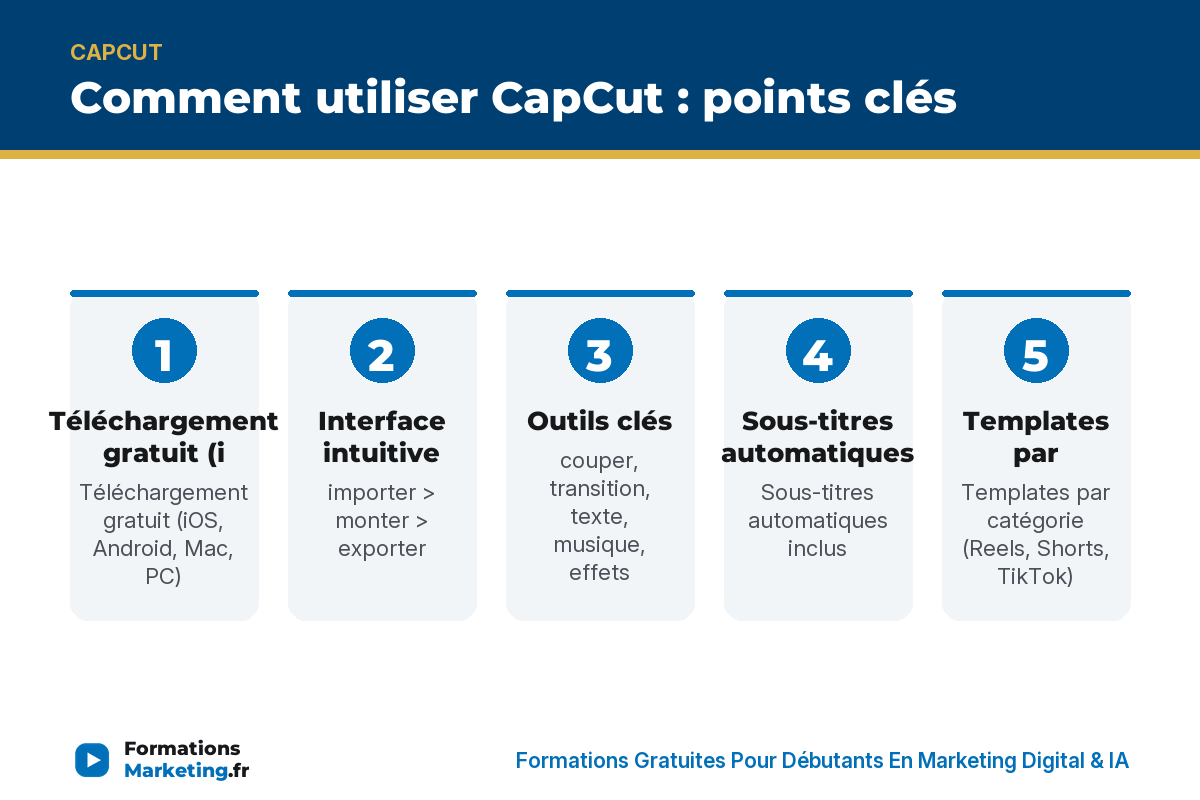
À retenir : comment utiliser capcut
 monter > exporter » class= »wp-image-14397″ loading= »lazy »/>
Glissez pour parcourir les points clés
FAQ comment utiliser CapCut
CapCut est-il vraiment gratuit ?
Oui. La version de base de CapCut est 100% gratuite, sans filigrane sur vos exports. Certaines fonctionnalités avancées (export 4K, sous-titres illimités, isolation vocale) sont réservées à l’abonnement Pro.
CapCut est-il disponible sur PC ?
Oui. CapCut est disponible en application desktop pour Windows et Mac, ainsi qu’en version navigateur web. L’interface est quasiment identique à la version mobile avec plus d’espace de travail.
Quel est le meilleur format d’export pour TikTok ?
Exportez en 9:16 vertical, 1080p, 30fps, format MP4. C’est le standard recommandé par TikTok pour un rendu optimal. Pour aller plus loin sur TikTok, consultez notre guide de visibilité TikTok.
Peut-on utiliser CapCut pour des vidéos professionnelles ?
Oui, mais avec CapCut Pro. La version gratuite a une licence restreinte à un usage personnel. Pour du contenu commercial (vidéos clients, publicités), il vous faut l’abonnement Pro qui inclut la licence commerciale.
Donc voilà pour ce guide complet sur comment utiliser CapCut. L’outil est puissant, gratuit, et accessible même si vous n’avez jamais fait de montage vidéo. Commencez par une vidéo simple, expérimentez avec les fonctionnalités une par une, et vous progresserez vite.
Des questions ? Posez-les en commentaire, je réponds. Pour aller plus loin, lisez aussi les outils de montage video du community manager.
Et pour plus de conseils sur la création de contenu, abonnez-vous à la chaîne YouTube 😉
Découvrez mes formations 100% gratuites
Marketing digital, TikTok, Shopify, e-commerce : des formations complètes avec quiz, accessibles sans carte bancaire ni paywall.

Consultant en Marketing Digital pour les Entreprises depuis 2011. Créateur de Formations 100% Gratuites Et Libres d’Accès en Marketing Digital sur FormationsMarketing.fr et Youtube
À propos de Raphaël Pailleret
Consultant en marketing digital depuis 2011, je partage sur ce site tout ce que j'apprends en testant moi-meme les outils et strategies : TikTok, Shopify, Facebook Ads, LinkedIn, e-commerce. Tout est gratuit, sans formation a vendre derriere.