
Créer des Reels, TikTok et Shorts avec CapCut, c’est le combo le plus efficace pour produire du contenu vidéo court de qualité. L’application est gratuite, disponible sur mobile et PC, et surtout pensée pour ce format vertical qui domine les réseaux sociaux.
Pour créer des Reels, TikTok et Shorts avec CapCut : ouvrez un nouveau projet en format 9:16, importez vos clips, montez avec les outils de coupe, ajoutez texte, sous-titres automatiques et musique, puis exportez en 1080×1920 à 30fps en MP4. L’export se fait directement vers TikTok, Instagram ou YouTube depuis l’application.
Donc là, je vous détaille la méthode complète avec les réglages d’export optimaux pour chaque plateforme.
Créer Reels TikTok Shorts CapCut : pourquoi c’est le meilleur outil
CapCut appartient à ByteDance, la maison mère de TikTok. Ce n’est pas un hasard si l’application est aussi bien intégrée avec les plateformes de vidéo courte. Voici pourquoi c’est le choix logique :
- Format 9:16 natif : pas besoin de bidouiller les dimensions, CapCut propose le format vertical par défaut
- Export direct vers TikTok, Instagram et YouTube depuis l’application
- Templates tendance : des centaines de modèles prêts à l’emploi classés par tendance du moment
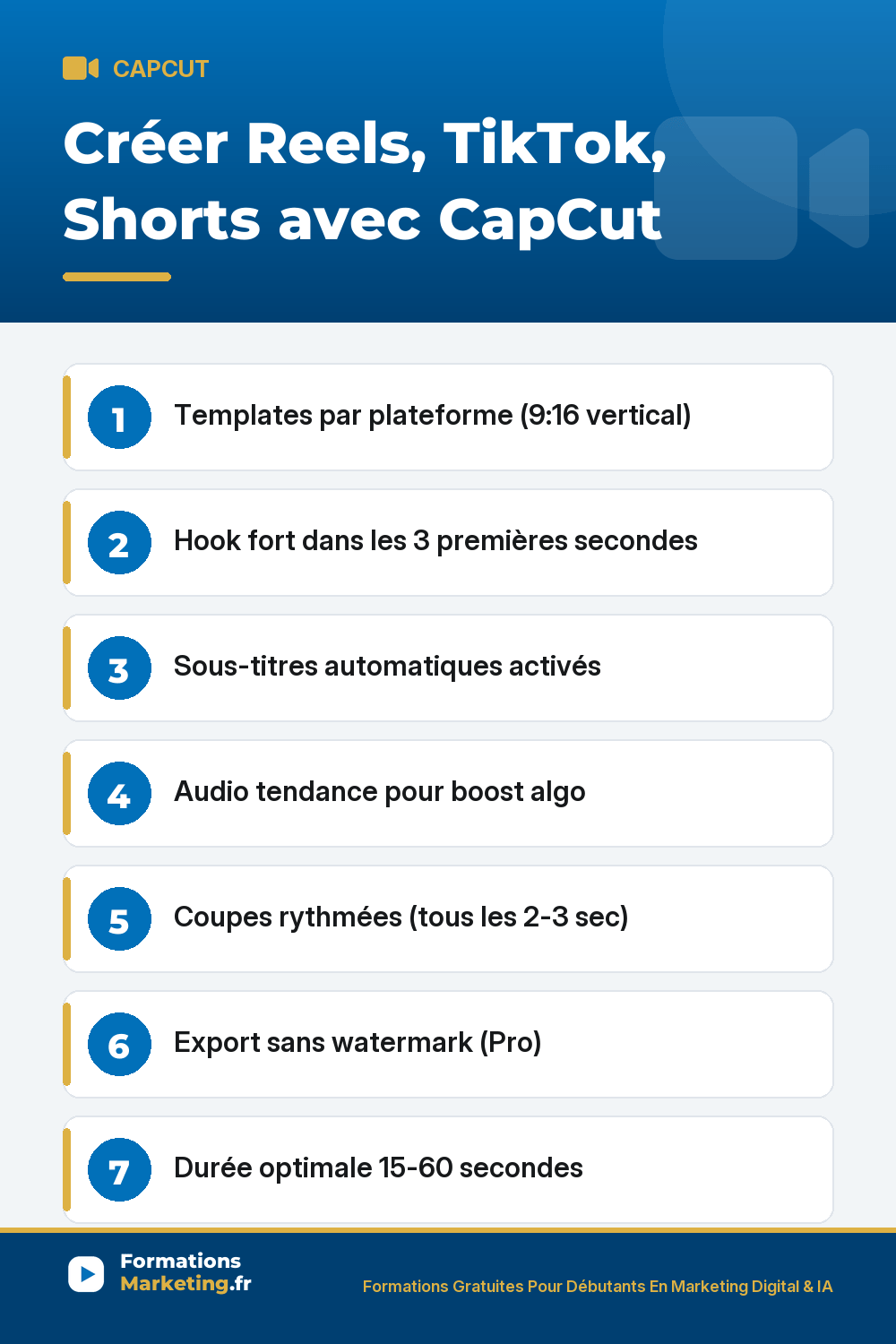
- Sous-titres automatiques intégrés (indispensables pour les Reels et TikTok)
- Musiques libres de droits : bibliothèque intégrée sans risque de copyright
- Gratuit pour l’essentiel des fonctionnalités
J’utilise personnellement CapCut pour tous mes montages courts. C’est plus rapide qu’Adobe Premiere et largement suffisant pour ce type de contenu.
Créer Reels TikTok Shorts CapCut : le tutoriel étape par étape
Étape 1 : créer un projet au bon format
Ouvrez CapCut et créez un nouveau projet. Le format par défaut est déjà en 9:16 (vertical), ce qui est exactement ce qu’il faut pour TikTok, Reels et Shorts. Si vous partez d’une vidéo horizontale, vous pourrez la recadrer ensuite.
L’offre que j’utilise pour mes videos : 109,99euros/an au lieu de 287,88euros. Accessible uniquement via mon lien partenaire, depuis un ordinateur.
Activer mon offre CapCut ProNB : si vous utilisez la version PC, vérifiez le ratio en bas de la timeline. Vous pouvez le changer à tout moment via le menu ratio. Pour un guide complet de la version desktop, consultez CapCut sur PC.
Étape 2 : importer et organiser vos clips
Importez vos vidéos depuis votre galerie (mobile) ou vos dossiers (PC). Quelques conseils :
- Filmez en vertical directement si possible, c’est toujours mieux que recadrer du horizontal
- Préparez vos plans avant d’ouvrir CapCut : ça accélère le montage
- Importez aussi vos images si vous voulez des plans fixes ou des slides entre les clips
Hop, une fois vos médias importés, placez-les sur la timeline dans l’ordre souhaité.
Étape 3 : couper et rythmer le montage
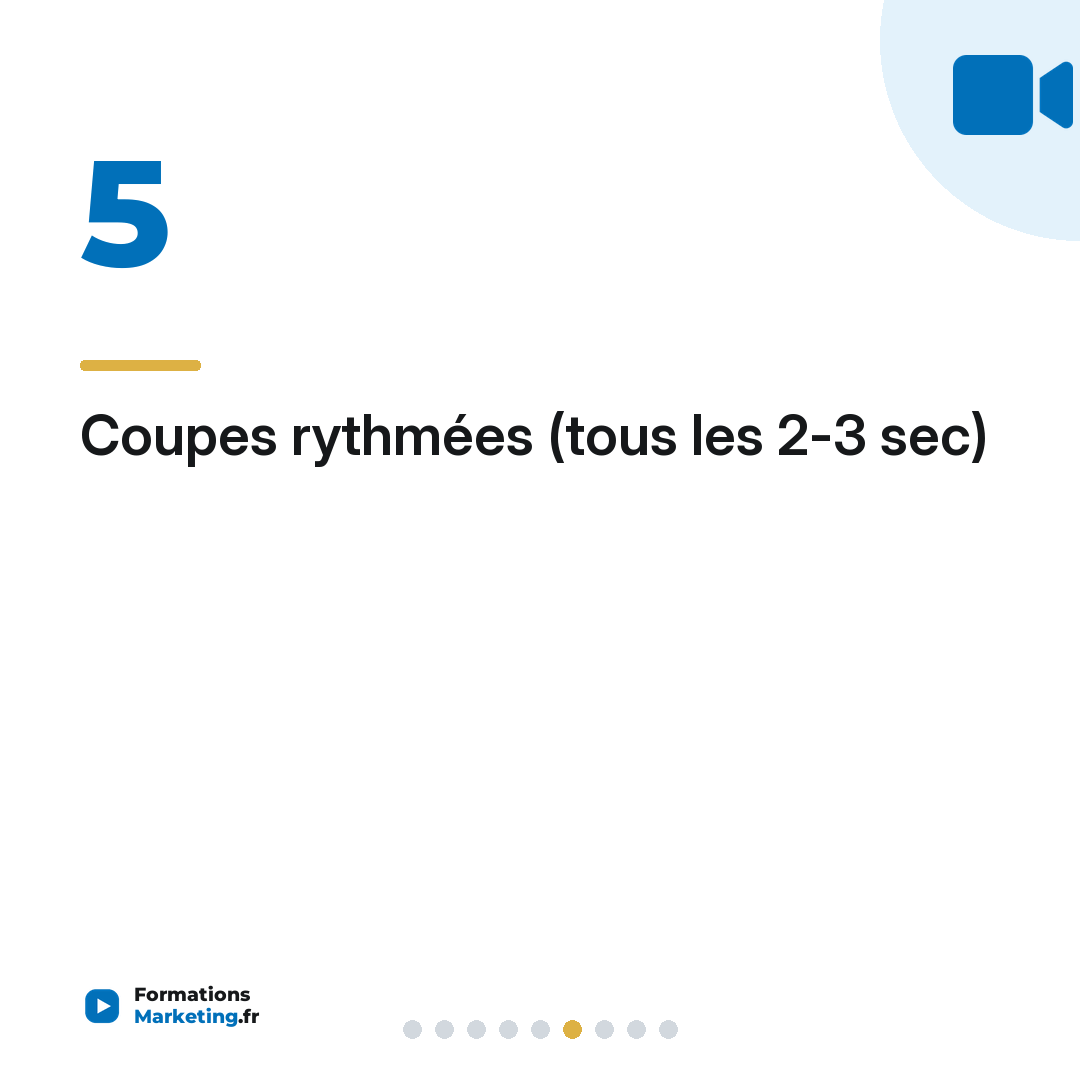
C’est là que tout se joue. Le rythme d’une vidéo courte est CRUCIAL. Voici la méthode :
- Coupez les silences et les hésitations : chaque seconde compte sur TikTok
- Gardez un rythme rapide : changez de plan toutes les 2-3 secondes maximum
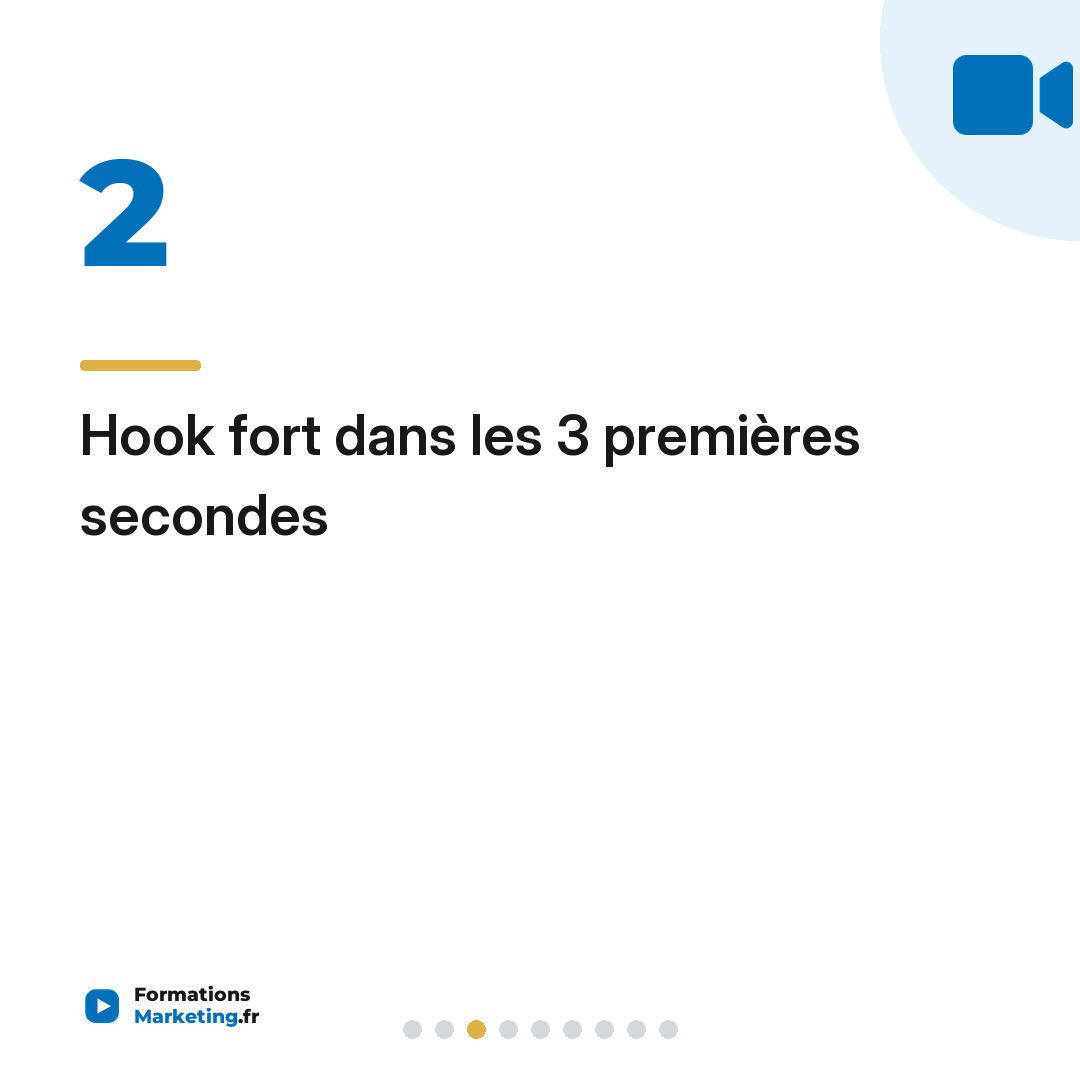
- Commencez fort : les 3 premières secondes décident si le spectateur reste ou part
- Utilisez l’outil « Scinder » (icône ciseaux) pour couper aux bons endroits
Mais attention ! Rapide ne veut pas dire brouillon. Chaque coupe doit être nette et chaque plan doit apporter quelque chose. Si un passage n’apporte pas de valeur, supprimez-le.
Étape 4 : ajouter texte et sous-titres automatiques
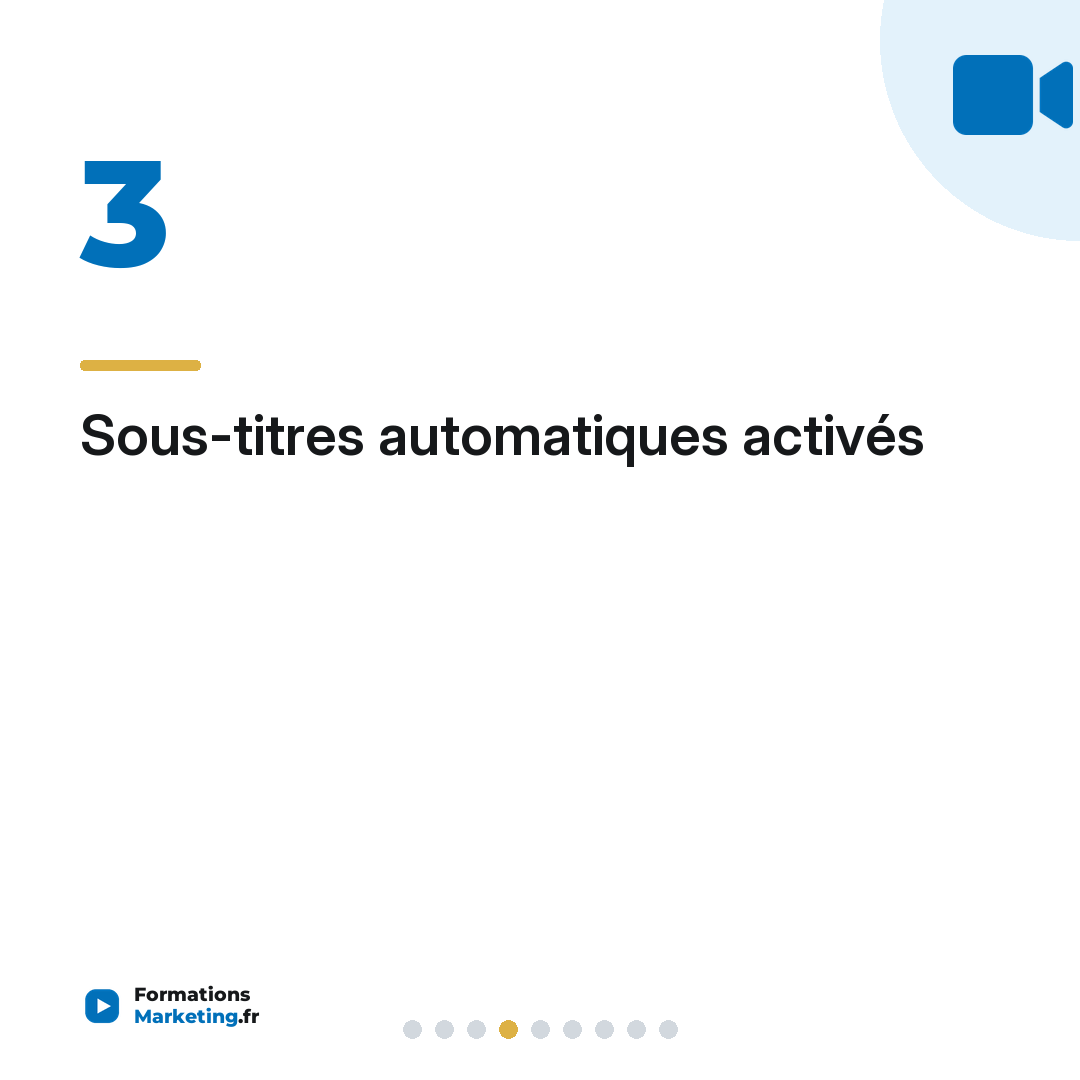
Les sous-titres sont indispensables pour les vidéos courtes. La majorité des utilisateurs regardent sans le son. CapCut génère les sous-titres automatiquement grâce à l’IA :
- Sélectionnez votre clip, allez dans Texte > Sous-titres automatiques
- Choisissez la langue et laissez l’IA transcrire
- Relisez et corrigez les erreurs éventuelles (noms propres, termes techniques)
- Personnalisez le style : taille, police, couleur, contour
Ajoutez aussi du texte d’accroche au début de votre vidéo pour capter l’attention. Un titre en gros qui résume le sujet fonctionne très bien. Pour un tutoriel complet sur les sous-titres, consultez sous-titres automatiques CapCut.
Étape 5 : musique et effets sonores
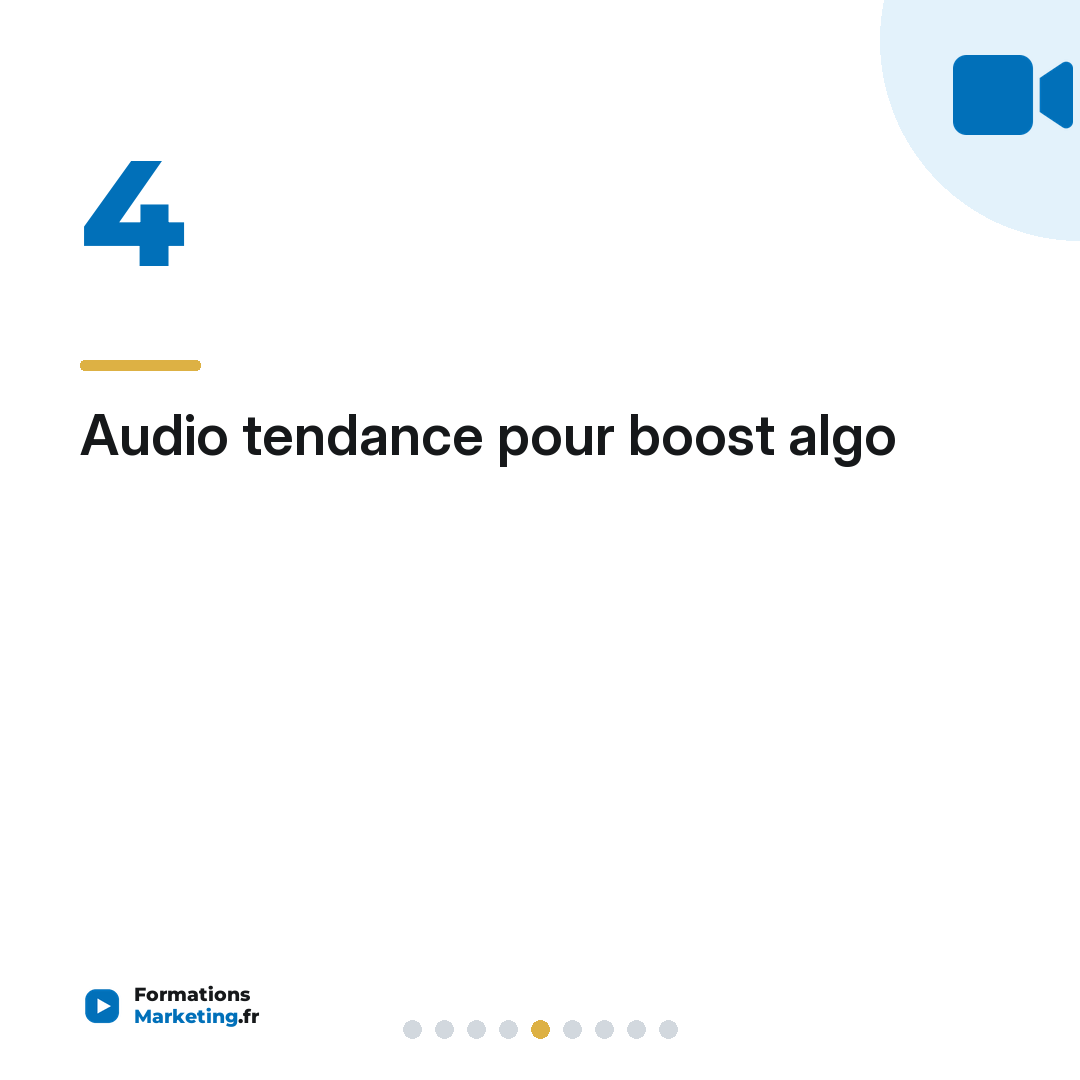
La musique donne le ton de votre vidéo. Dans CapCut, appuyez sur « Audio » puis :
- Sons : bibliothèque intégrée classée par ambiance (énergique, calme, tendance)
- Effets : bruitages courts pour ponctuer les transitions (whoosh, ding, pop)
- Extraire l’audio : récupérez la musique d’une autre vidéo de votre galerie
NB : les musiques de la bibliothèque CapCut sont libres de droits pour un usage sur les réseaux sociaux. Si vous utilisez une musique tendance TikTok, ajoutez-la directement depuis TikTok après publication.
Étape 6 : transitions et effets visuels
Pour des transitions fluides entre vos plans :
- Appuyez sur le trait blanc entre deux clips sur la timeline
- Choisissez une transition : fondu, glissement, zoom sont les plus naturelles
- Réglez la durée : 0.3 à 0.5 seconde pour les vidéos courtes (pas plus)
Pour les effets, restez sobre. Un filtre de correction colorimétrique, un léger zoom dynamique (effet Ken Burns), suffisent largement. Trop d’effets = vidéo amateur. Pour explorer toutes les options, consultez effets et transitions CapCut.
Créer Reels TikTok Shorts CapCut : les réglages d’export parfaits
L’export est souvent négligé, et c’est une erreur. De mauvais réglages = vidéo floue après compression par la plateforme. Voici les réglages optimaux :
- Résolution : 1080 x 1920 pixels (Full HD vertical)
- Fréquence d’images : 30 fps (suffisant pour la plupart des contenus, 60 fps si mouvements rapides)
- Format : MP4 (codec H.264)
- Qualité : Élevée ou Maximale
Ces réglages sont identiques pour TikTok, Instagram Reels et YouTube Shorts. Les trois plateformes acceptent le même format. La seule différence est la durée maximale :
- TikTok : jusqu’à 10 minutes
- Instagram Reels : jusqu’à 90 secondes
- YouTube Shorts : jusqu’à 60 secondes
Donc si vous voulez publier la même vidéo sur les trois plateformes, gardez-la sous 60 secondes. C’est le format universel.
Créer Reels TikTok Shorts CapCut : utiliser les templates
Les templates (modèles) sont un raccourci puissant. CapCut propose des centaines de modèles classés par tendance. Le principe :
- Parcourez les templates tendance dans l’onglet dédié
- Choisissez un modèle qui correspond à votre contenu
- Remplacez les clips par les vôtres : le montage, les transitions et les effets sont déjà en place
- Ajustez le texte et exportez
C’est particulièrement utile quand vous débutez ou quand vous manquez d’inspiration. Un template bien choisi peut transformer un clip basique en vidéo engageante en moins de 5 minutes.
Mais attention ! Les templates populaires sont utilisés par des milliers de créateurs. Pour vous démarquer, personnalisez toujours : changez les couleurs, la police, le rythme. Ne publiez jamais un template tel quel.
Créer Reels TikTok Shorts CapCut : transformer une vidéo longue en clips courts
CapCut dispose d’un outil « Long Video to Short » qui utilise l’IA pour :
- Analyser automatiquement votre vidéo longue (jusqu’à 3 heures)
- Détecter les moments forts : passages les plus intéressants, réactions, punch lines
- Générer plusieurs clips courts prêts à publier, avec sous-titres
C’est parfait si vous faites des podcasts, des lives, des webinaires ou des vidéos YouTube longues. Vous enregistrez une fois et vous récupérez 5 à 10 clips courts pour vos réseaux. J’ai un client e-commerce qui a divisé son coût par clic par 3 en testant d’abord ses vidéos en organique sur TikTok avant de les transformer en publicités.
Pour découvrir tous les outils IA de l’application, consultez les fonctionnalités IA de CapCut.
Créer Reels TikTok Shorts CapCut : astuces pour des vidéos virales
Les 3 premières secondes
L’algorithme de chaque plateforme mesure le taux de rétention. Si les spectateurs partent dans les 3 premières secondes, votre vidéo est morte. Techniques qui marchent :
- Question directe : « Vous faites cette erreur sur TikTok ? »
- Résultat d’abord : montrez le résultat final avant le processus
- Mouvement immédiat : pas de plan fixe en ouverture, bougez
- Texte d’accroche : gros titre en haut de l’écran dès la première frame
Zones de texte sûres
Chaque plateforme a son interface qui recouvre des zones de votre vidéo. Pour que votre texte reste lisible :
- Évitez le bas de l’écran : zone de commentaires et de description
- Évitez le haut droit : icônes d’interaction (like, commentaire, partage)
- Centre de l’écran = zone sûre pour votre contenu principal
Sur CapCut, activez les guides de zone sûre dans les paramètres de la timeline pour visualiser ces zones pendant le montage.
Poster la même vidéo partout ?
Oui, vous pouvez publier la même vidéo sur TikTok, Reels et Shorts. Mais adaptez légèrement :
- Pas de watermark : ne publiez jamais un TikTok avec le logo TikTok sur Instagram (l’algorithme pénalise)
- Descriptions différentes : adaptez le texte à chaque plateforme
- Hashtags adaptés : chaque réseau a ses propres tendances
Exportez depuis CapCut sans watermark (gratuit), puis uploadez manuellement sur chaque plateforme avec une description adaptée. Pour aller plus loin sur la stratégie TikTok, consultez utiliser TikTok pour votre entreprise.
Créer Reels TikTok Shorts CapCut : gratuit ou Pro ?
L’offre que j’utilise pour mes videos : 109,99euros/an au lieu de 287,88euros. Accessible uniquement via mon lien partenaire, depuis un ordinateur.
Activer mon offre CapCut ProLa version gratuite de CapCut suffit pour créer des vidéos courtes de qualité. La version CapCut Pro apporte des avantages pour les créateurs réguliers :
- Export 4K 60fps : qualité maximale pour les vidéos avec beaucoup de mouvement
- Sous-titres illimités : pas de limite quotidienne de transcription
- 1 To de stockage cloud : sauvegardez tous vos projets
- Templates premium et effets exclusifs
- Licence commerciale : indispensable si vous créez du contenu pour des clients
Pour la plupart des créateurs qui débutent, la version gratuite suffit largement. Pour un comparatif détaillé, lisez CapCut Gratuit vs Pro. Et pour le Pro à moitié prix : CapCut Pro à -50%.
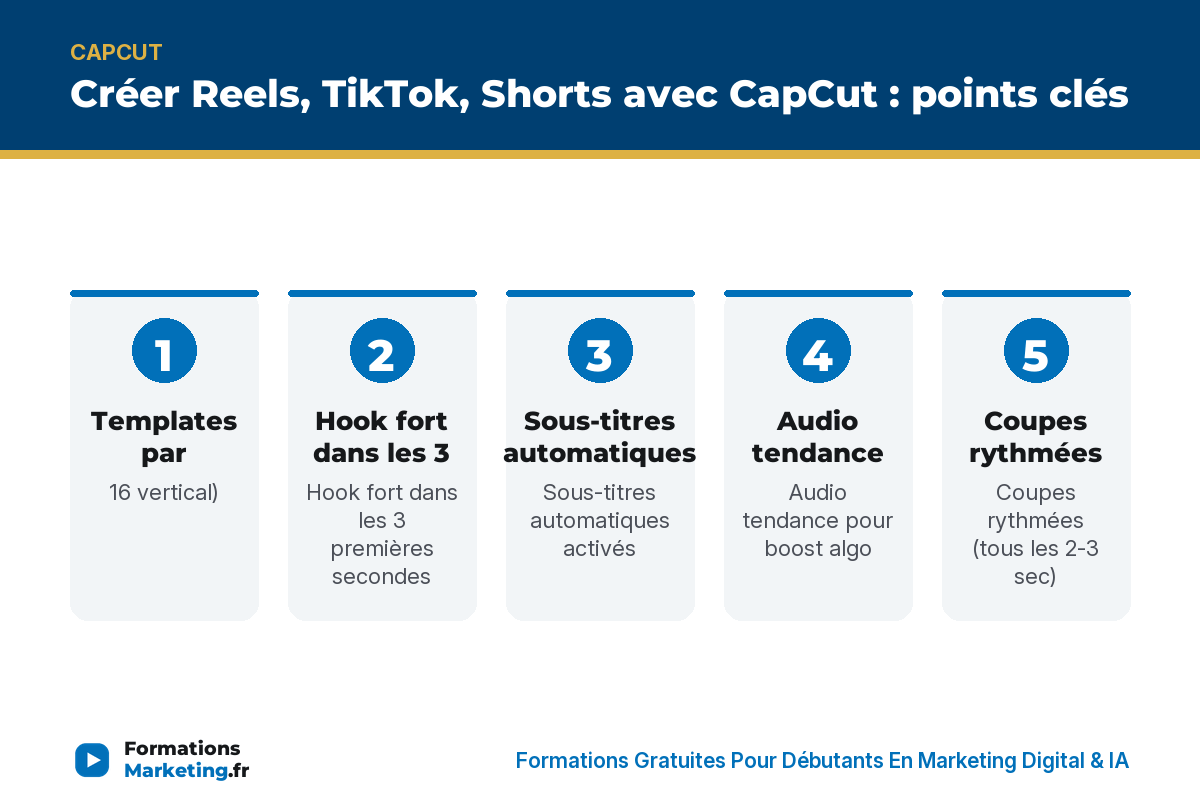
À retenir : créer reels, tiktok, shorts avec capcut
Glissez pour parcourir les points clés
FAQ créer Reels TikTok Shorts CapCut
Quel format vidéo pour TikTok, Reels et Shorts ?
9:16 vertical, 1080×1920 pixels, 30fps, MP4 (H.264). Ces réglages sont identiques pour les trois plateformes. Exportez toujours en qualité maximale pour compenser la compression appliquée par les réseaux sociaux.
Quelle durée idéale pour une vidéo courte ?
Entre 15 et 60 secondes pour un maximum de portée. Les vidéos de 30-45 secondes fonctionnent particulièrement bien sur les trois plateformes. Si vous voulez publier partout, restez sous 60 secondes (limite YouTube Shorts).
Peut-on publier directement depuis CapCut ?
Oui. CapCut permet l’export direct vers TikTok et Instagram. Pour YouTube, exportez d’abord le fichier MP4 puis uploadez-le manuellement sur YouTube Studio.
Les templates CapCut sont-ils gratuits ?
Oui, la majorité des templates sont gratuits. Certains modèles premium sont réservés à CapCut Pro, mais le catalogue gratuit est déjà très large et régulièrement mis à jour avec les tendances du moment.
Donc voilà pour la création de Reels, TikTok et Shorts avec CapCut. C’est l’outil le plus efficace pour produire du contenu vidéo court, que vous soyez débutant ou créateur confirmé. Pour un guide complet de l’application, consultez comment utiliser CapCut.
Des questions ? Posez-les en commentaire, je réponds.
Et pour plus de conseils sur la création de contenu, abonnez-vous à la chaîne YouTube 😉
Découvrez mes formations 100% gratuites
Marketing digital, TikTok, Shopify, e-commerce : des formations complètes avec quiz, accessibles sans carte bancaire ni paywall.

Consultant en Marketing Digital pour les Entreprises depuis 2011. Créateur de Formations 100% Gratuites Et Libres d’Accès en Marketing Digital sur FormationsMarketing.fr et Youtube
À propos de Raphaël Pailleret
Consultant en marketing digital depuis 2011, je partage sur ce site tout ce que j'apprends en testant moi-meme les outils et strategies : TikTok, Shopify, Facebook Ads, LinkedIn, e-commerce. Tout est gratuit, sans formation a vendre derriere.