


Formation Shopify gratuite pour débutants : tout ce qu’il faut savoir pour créer et développer une boutique en ligne avec Shopify, sans payer un centime de formation. Pour aller plus loin, lisez aussi livres e-commerce : ma sélection pour bien débuter.
Vous préférez suivre un parcours structure ? La Formation Shopify Complete organise tout le contenu en modules progressifs : 22 lecons, 4h de contenu, 218 inscrits. Gratuit, sans engagement. Commencer la formation.
Cette formation Shopify gratuite couvre la création de boutique, la configuration technique, la gestion des stocks, les publicités et les stratégies pour augmenter vos ventes, module par module.
Suivez dans l’ordre ou allez directement au module qui vous intéresse. Pour aller plus loin, lisez aussi apprendre le e-commerce avec Shopify.
Tout est gratuit ici, je vends pas de formation derrière. 😉 Pour tester Shopify, Shopify propose 3 jours gratuits puis 3 mois à 1 euro pour les nouveaux inscrits : c’est largement suffisant pour suivre cette formation en pratiquant en même temps.

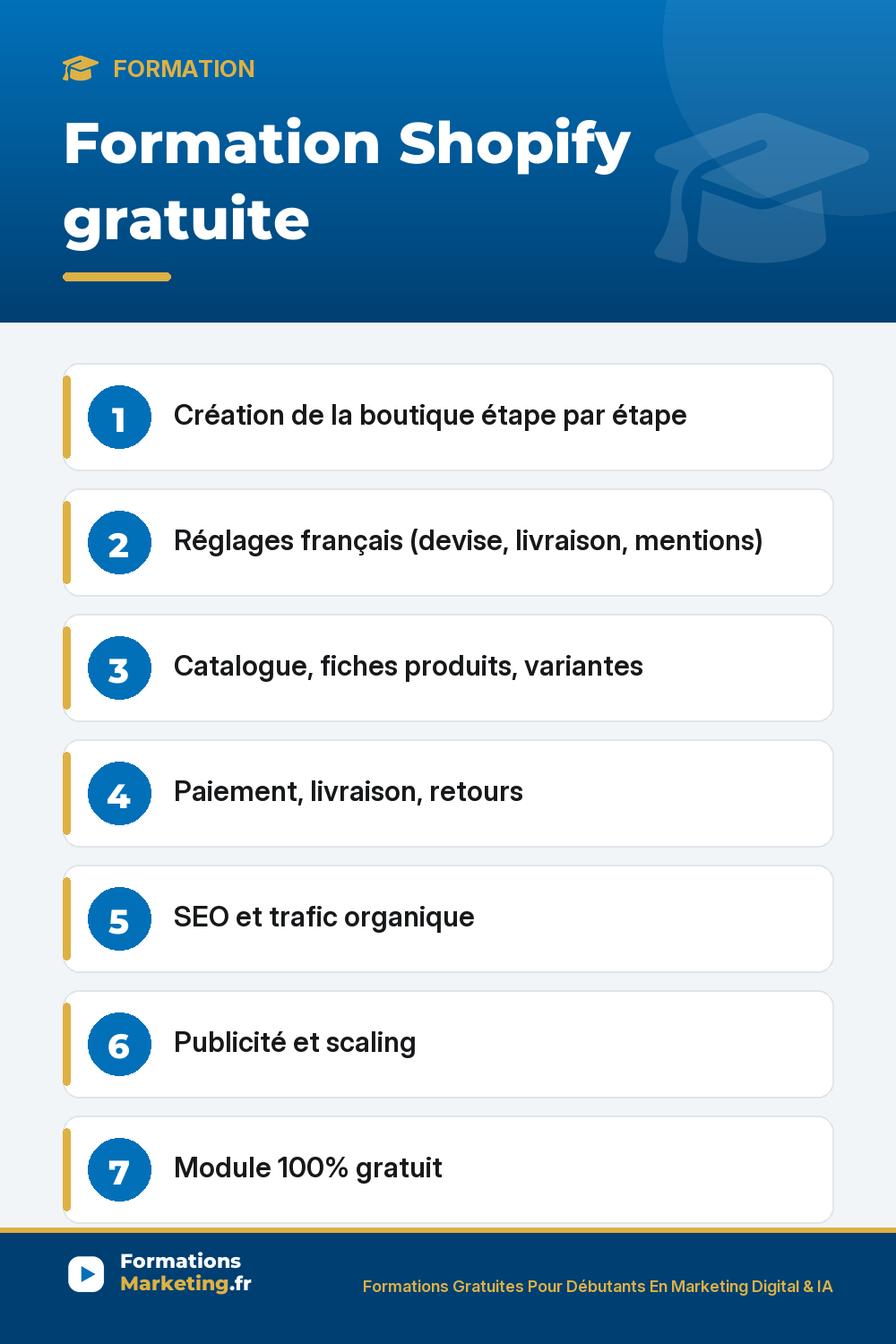
Télécharger la formation Shopify en PDF
Vous préférez travailler hors ligne ou avoir un support imprimé à portée de main ? Téléchargez la formation complète en PDF. Aucun email à laisser, aucune inscription. Pour aller plus loin, lisez aussi prix formation marketing digital detaille.
👉 Télécharger la Formation Shopify Gratuite PDF
Les modules de la formation Shopify gratuite
La formation est organisée en quatre groupes progressifs. Chaque module est un article complet avec des explications pas à pas et des captures d’écran. Vous pouvez tout suivre dans l’ordre ou aller directement au module correspondant à votre niveau. Pour aller plus loin, lisez aussi toutes mes formations marketing digital.
Profite de l’offre Shopify que j’utilise moi-meme : 3 jours d’essai gratuit, puis 3 mois a 1euro/mois. Tu testes sans risque.
Lancer ma boutique ShopifyDémarrer et créer sa boutique Shopify
Avant de vendre, il faut créer son compte, choisir son thème et structurer sa boutique correctement. Ces trois premiers modules couvrent tout ce qu’il faut faire pour partir sur de bonnes bases. Pour aller plus loin, lisez aussi alternative gratuite a Livementor.
- S’inscrire sur Shopify avec un essai gratuit
- Comment créer une boutique sur Shopify ?
- Choisir un thème Shopify : tutoriel complet
Configurer sa boutique Shopify
Une boutique bien configurée, c’est une boutique qui tourne sans problèmes techniques. Ces modules couvrent les applications indispensables, la livraison, l’adaptation mobile, les mentions légales techniques et les outils d’analyse. Pour aller plus loin, lisez aussi comparatif Shopify vs WooCommerce.
- Quelles applications gratuites installer sur Shopify ?
- Les meilleures applications payantes pour Shopify
- Configurer Google Analytics pour Shopify
- Comment gérer les frais de livraison sur Shopify ?
- Comment enlever la ligne « Propulsé par Shopify »
- Comment adapter son site Shopify au mobile
Gérer et développer son activité e-commerce
Une boutique lancée, c’est bien. Une boutique qui attire du trafic et qui génère des ventes régulières, c’est mieux. Ces modules couvrent la gestion quotidienne, l’acquisition de trafic, les réseaux sociaux et l’analyse des performances. Pour aller plus loin, lisez aussi code HTML : les bases a connaître pour votre site web.
- Gérer les stocks et expéditions de sa boutique Shopify
- Ajouter ses produits Shopify sur Facebook et Instagram
- Augmenter le trafic de sa boutique Shopify
- Analyser les performances de sa boutique Shopify et optimiser ses résultats
- Les tendances e-commerce Shopify à suivre
- Vendre en ligne avec Shopify : le guide complet
Cas d’usage spécifiques sur Shopify
Selon ce que vous vendez, certaines configurations et stratégies changent. Ces modules traitent les cas les plus fréquents : produits artisanaux, marque de vêtements, produits numériques, services, et associations. Pour aller plus loin, lisez aussi formation Shopify gratuite.
Pour aller plus loin, n’hésitez pas à consulter aussi : quels outils pour gérer et centraliser les avis clients.
- Vendre des produits artisanaux sur Shopify : guide
- Créer une boutique Shopify pour une marque de vêtements
- Vendre des produits numériques sur Shopify : guide complet
- Proposer des services sur Shopify : guide complet
- Créer une boutique Shopify pour une association à but non lucratif
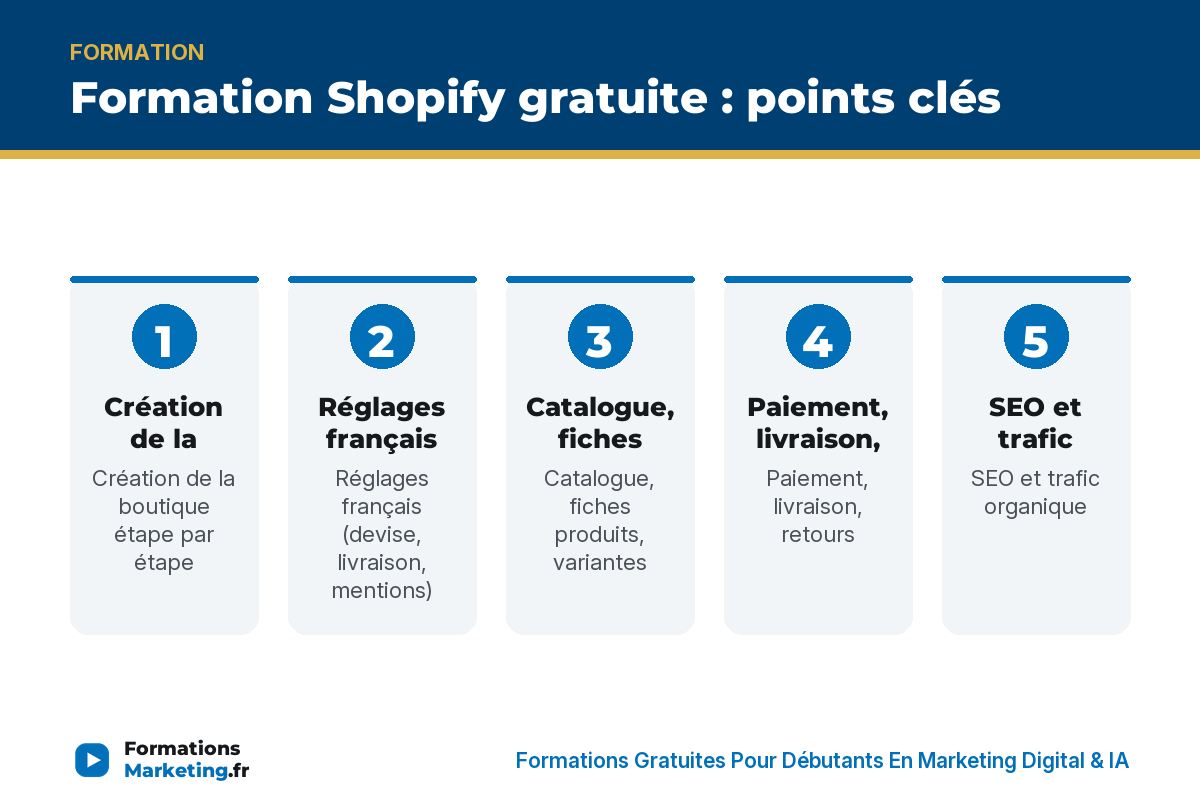
À retenir : formation shopify gratuite
Glissez pour parcourir les points clés
Questions fréquentes sur la formation Shopify gratuite
Est-ce que Shopify est adapté aux débutants ?
Oui, c’est même la solution la plus simple pour créer une boutique en ligne sans compétences techniques. L’interface est intuitive, les thèmes sont prêts à l’emploi, et la grande majorité des configurations se font sans toucher une ligne de code. Si vous débutez en e-commerce, Shopify est le choix le plus rapide pour être en ligne. Pour aller plus loin, lisez aussi créer boutique Shopify gratuit.
Combien coûte Shopify pour démarrer ?
Shopify propose un essai gratuit suivi d’une offre à 1 euro par mois pendant 3 mois pour les nouveaux inscrits. Le plan de base coûte ensuite environ 29 euros par mois. Il n’y a pas de frais cachés sur les formules de base, mais Shopify prend une commission sur chaque vente si vous n’utilisez pas Shopify Payments. Pour les débutants, le plan de base suffit largement pour démarrer. Pour aller plus loin, lisez aussi formation Shopify gratuite.
Peut-on vraiment vivre de sa boutique Shopify ?
Oui, beaucoup de boutiques Shopify génèrent des revenus significatifs, y compris des activités à plein temps. Cela demande du travail sur le produit, le marketing et la fidélisation client. Shopify n’est qu’un outil : c’est votre stratégie commerciale qui détermine vos résultats. Cette formation couvre les bases techniques ; pour la stratégie marketing, la formation e-commerce gratuite complète va plus loin sur les aspects acquisition et ventes.
Conclusion
Profite de l’offre Shopify que j’utilise moi-meme : 3 jours d’essai gratuit, puis 3 mois a 1euro/mois. Tu testes sans risque.
Lancer ma boutique ShopifyCette formation Shopify gratuite est conçue pour que vous puissiez créer et développer votre boutique pas à pas, sans payer de formation. Suivez les modules dans l’ordre si vous partez de zéro, ou allez directement au module qui correspond à votre situation. Chaque article est autonome et directement applicable. Pour aller plus loin, lisez aussi créer votre boutique Shopify avec l’IA.
Pour aller plus loin : insérer une vidéo YouTube sur votre page produit Shopify.
Des questions sur Shopify ou sur votre boutique ? Posez-les en commentaire, je réponds à tout. Et si ces contenus vous sont utiles, abonnez-vous à la chaîne YouTube FormationsMarketing, c’est gratuit. 🙂
Découvrez mes formations 100% gratuites
Marketing digital, TikTok, Shopify, e-commerce : des formations complètes avec quiz, accessibles sans carte bancaire ni paywall.

Consultant en Marketing Digital pour les Entreprises depuis 2011. Créateur de Formations 100% Gratuites Et Libres d’Accès en Marketing Digital sur FormationsMarketing.fr et Youtube
À propos de Raphaël Pailleret
Consultant en marketing digital depuis 2011, je partage sur ce site tout ce que j'apprends en testant moi-meme les outils et strategies : TikTok, Shopify, Facebook Ads, LinkedIn, e-commerce. Tout est gratuit, sans formation a vendre derriere.